お知らせ
2026-10-23
いつもタイムデザイナーをご利用いただきまして、誠にありがとうございます。
2026年10月21日に、プログラミング言語 PHP の深刻な脆弱性 2 件(CVE-2026-109618 / CVE-2026-109619、通称「PHP2Shell」)が公表されました。
本件について多くのお客様からお問い合わせをいただいておりますので、タイムデザイナーへの影響をご案内いたします。
タイムデザイナーは本脆弱性の影響を受けません タイムデザイナーは、次のいずれにおいても PHP を一切使用していません。
read more
お知らせ
2026-09-14
いつもタイムデザイナーをご利用いただきまして、誠にありがとうございます。
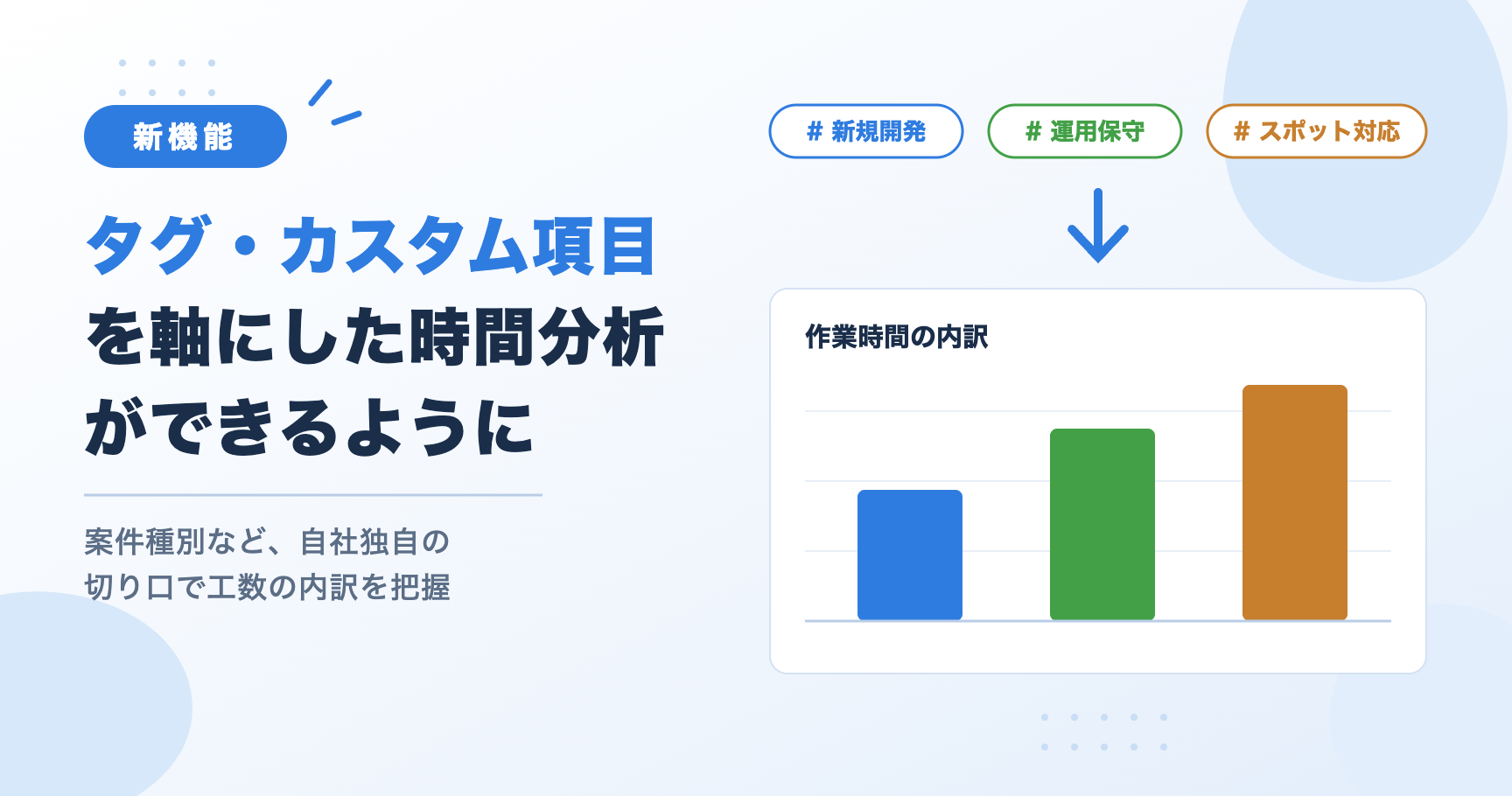
この度、時間分析のグラフ分析画面に、タグ単位・タスクカスタム項目単位・プロジェクトカスタム項目単位の分析軸を追加いたしました。
これまで: 分析軸はタスク・プロジェクト・取引先・チーム・メンバーの5種類で、それ以外の切り口で工数の内訳を見ることはできませんでした これから: タスクに付けたタグや、リスト型のカスタム項目(タスク・プロジェクト)を軸にして、作業時間・人件費を集計できます 「案件種別や契約形態ごとの工数バランスを見たい」「自社独自の分類で作業時間の内訳を把握したい」といった、標準の軸だけでは難しかった分析ができるようになります。
グラフ分析画面の分析軸メニューから「タグ単位」「タスクカスタム項目単位」「プロジェクトカスタム項目単位」を選択してご利用いただけます。
タグ単位で分析する タスクに付けたタグごとに、作業時間・人件費を集計します。
read more
お知らせ
2026-08-24
いつもタイムデザイナーをご利用いただきまして、誠にありがとうございます。
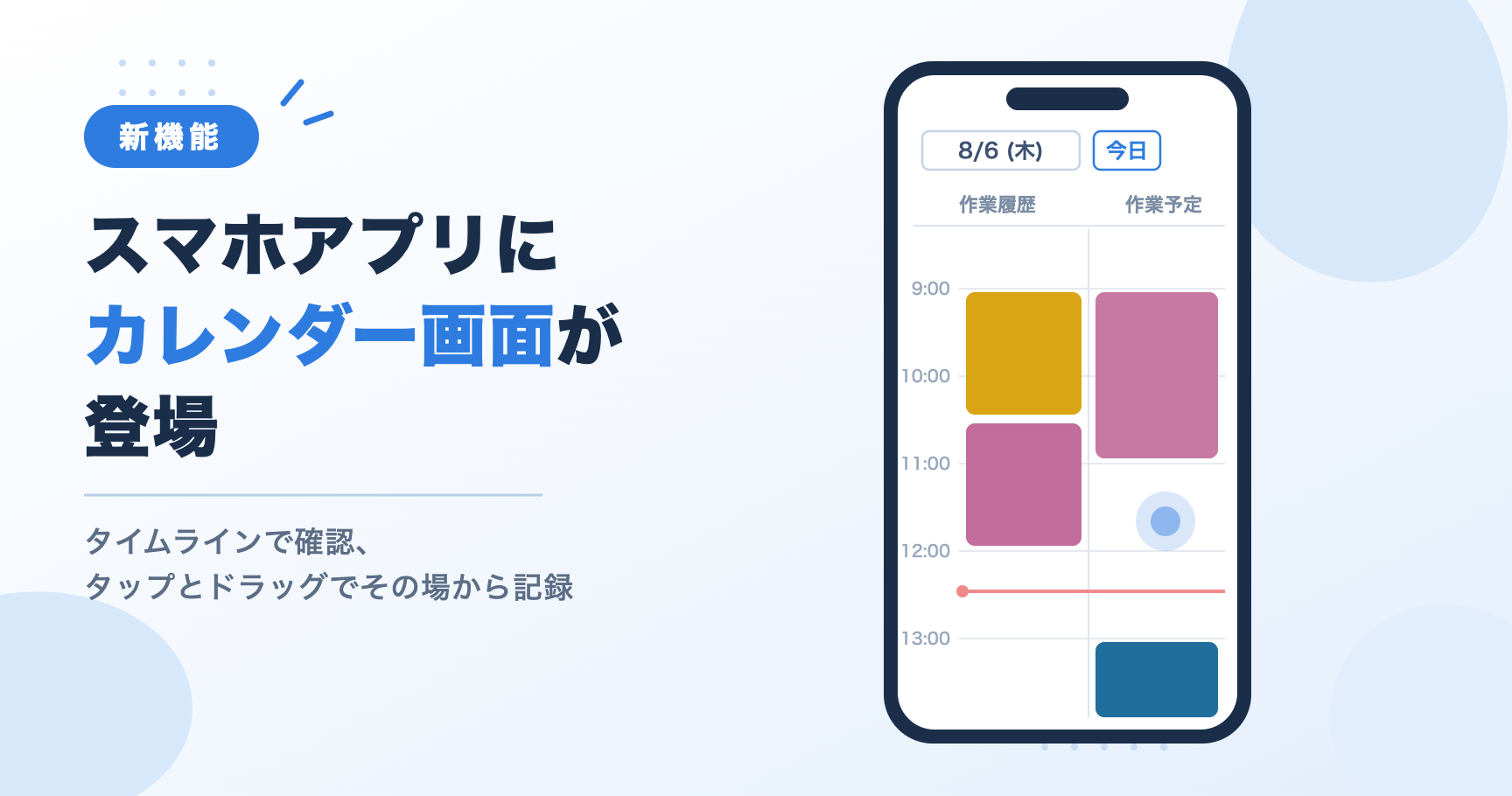
この度、スマートフォンアプリ(iOS・Android)に、カレンダー画面を追加いたしました。
これまで: スマートフォンアプリでは作業履歴・作業予定をリストで確認する形で、1日の流れを時間軸で見ることができませんでした これから: パソコン版と同じように、作業履歴・作業予定を1日のタイムラインで確認し、タップやドラッグでその場から記録・調整できます 外出先や移動中でも、「今日はどう動くか」「どこが空いているか」をひと目で確認しながら、スキマ時間にそのまま記録できます。
はじめに: タブ構成が変わります 本アップデートで、アプリ下部の「作業履歴」タブは「カレンダー」タブに変わります。
read more
お知らせ
2026-08-17
いつもタイムデザイナーをご利用いただきまして、誠にありがとうございます。
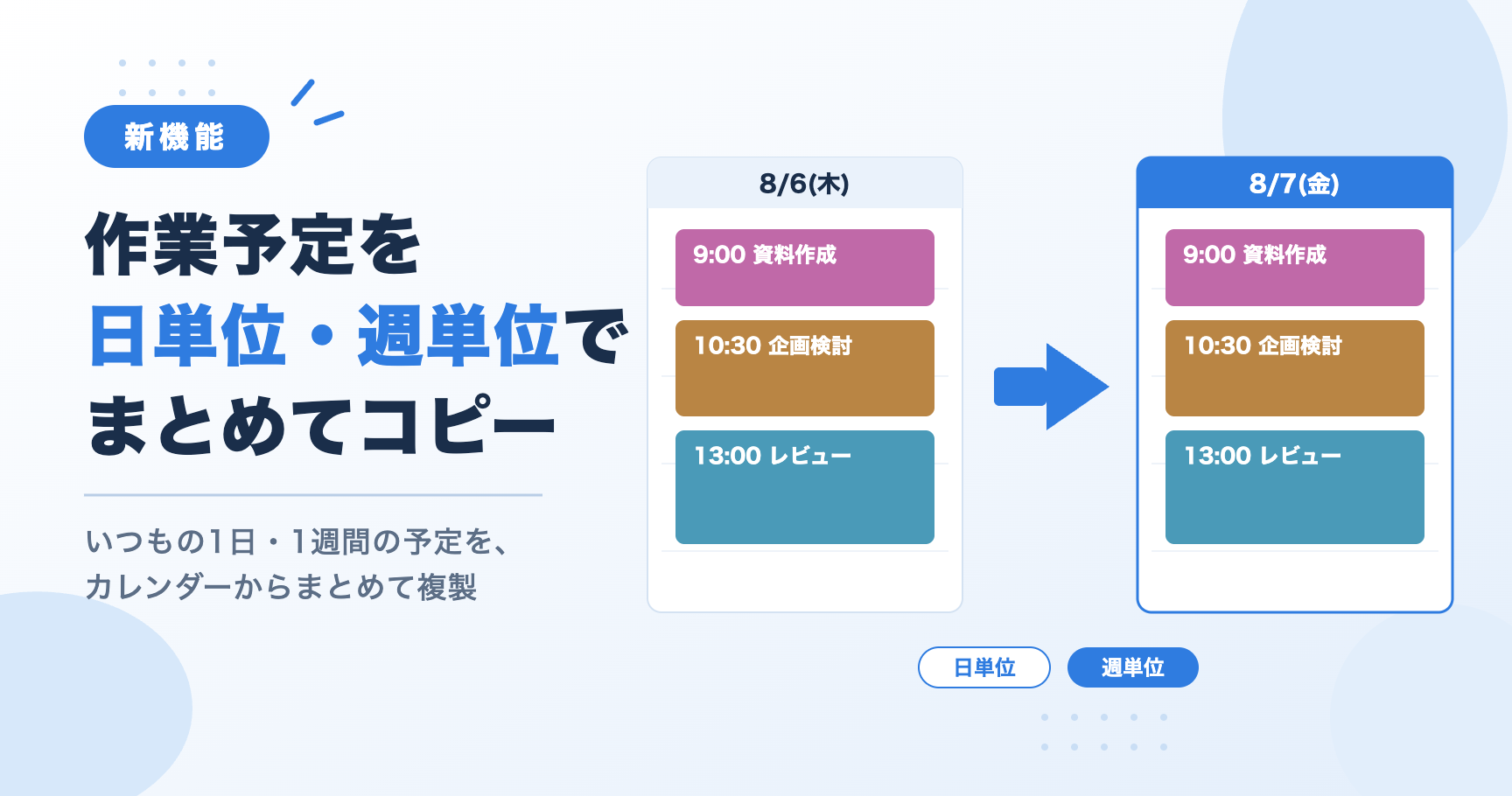
この度、カレンダー画面に、作業予定を日単位・週単位でまとめてコピーする機能を追加いたしました。
これまで: 作業予定は1件ずつ登録・複製する必要があり、毎日・毎週同じような予定を組む場合に手間がかかっていました これから: 1日分・1週間分の作業予定を、別の日付・週へワンクリックでまとめて複製できます 「毎週ほぼ同じスケジュールで動いている」「翌日も同じ段取りで作業する」といった、定型的な予定づくりの手間を大きく減らすことができます。
カレンダー画面のツールバーに追加された「予定をコピー」ボタンからご利用いただけます。
日単位でコピー コピー元の日付と、コピー先の日付を選ぶだけで、
read more
お知らせ
2026-07-13
いつもタイムデザイナーをご利用いただきまして、誠にありがとうございます。
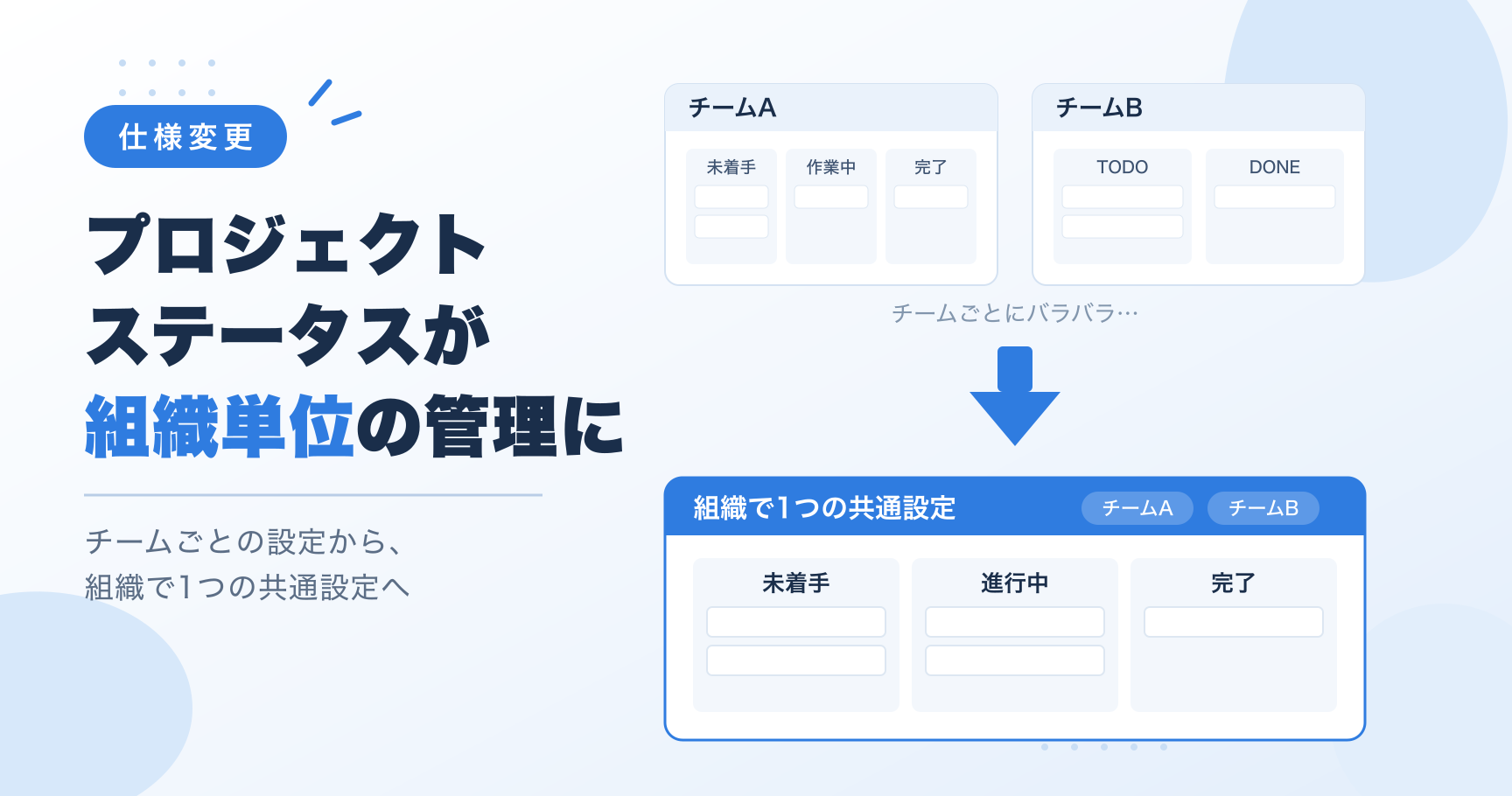
この度、プロジェクトステータス(カンバンボードの列)の管理単位を見直しました。
これまで: ステータスはチームごとに別々に管理されており、チームによって定義がバラバラになることがありました これから: ステータスは組織で1つの共通の設定となり、すべてのチームのボードで同じステータスが使われます あわせて、ステータスを管理する専用画面と、管理できるメンバーを限定するための権限を追加しております。
なお、今回変わるのはプロジェクトのステータスのみです。
タスクのステータスに変更はありませんので、日々のタスク管理はこれまでどおりご利用いただけます。
チームごとのステータスが、組織で1つの共通設定になりました これまでは、チームを作成するたびにそのチーム専用のステータスが用意され、
read more