Microsoftアカウント連携・Outlookカレンダー連携機能をリリースしました
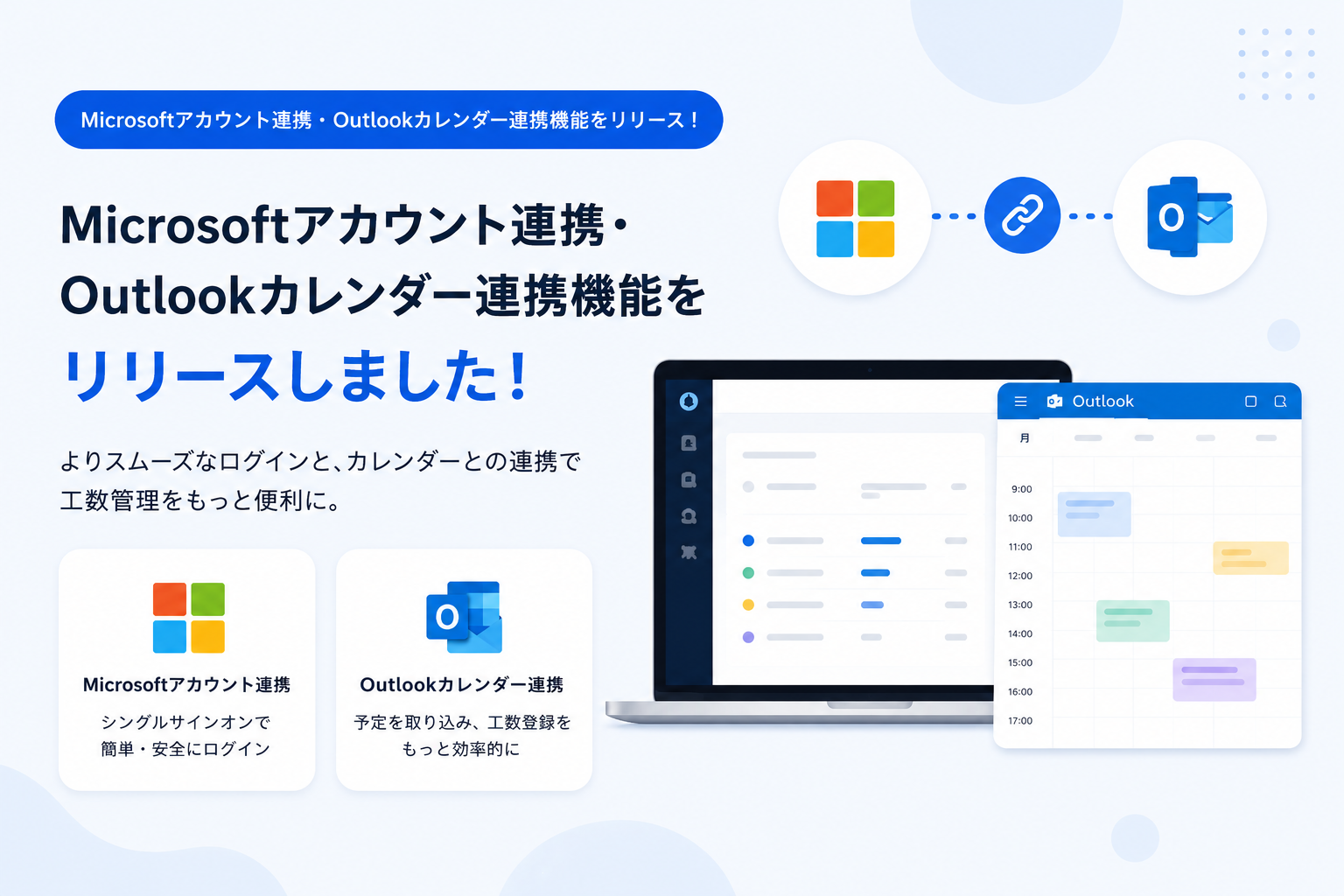
Microsoft 365(職場・学校アカウント)や、Microsoftの個人アカウントをご利用の方向けのご案内です。
この度、Microsoftアカウント連携、ならびにOutlookカレンダー連携機能をリリースいたしました。
Microsoftアカウントを連携いただくことで、以下のことができるようになります。
- Microsoftアカウントでのログイン
- カレンダー画面でOutlookカレンダーの予定を表示
- Outlookカレンダーの予定から作業履歴・作業予定を登録
- Outlookカレンダーの予定から作業履歴・作業予定を自動登録
これまでGoogleアカウント連携でご提供していた機能と、ほぼ同等の操作がOutlookカレンダーでも行えるようになります。
Microsoftアカウントでログインできるようになりました
ログイン画面に「Microsoftアカウントでログインする」ボタンを追加いたしました。
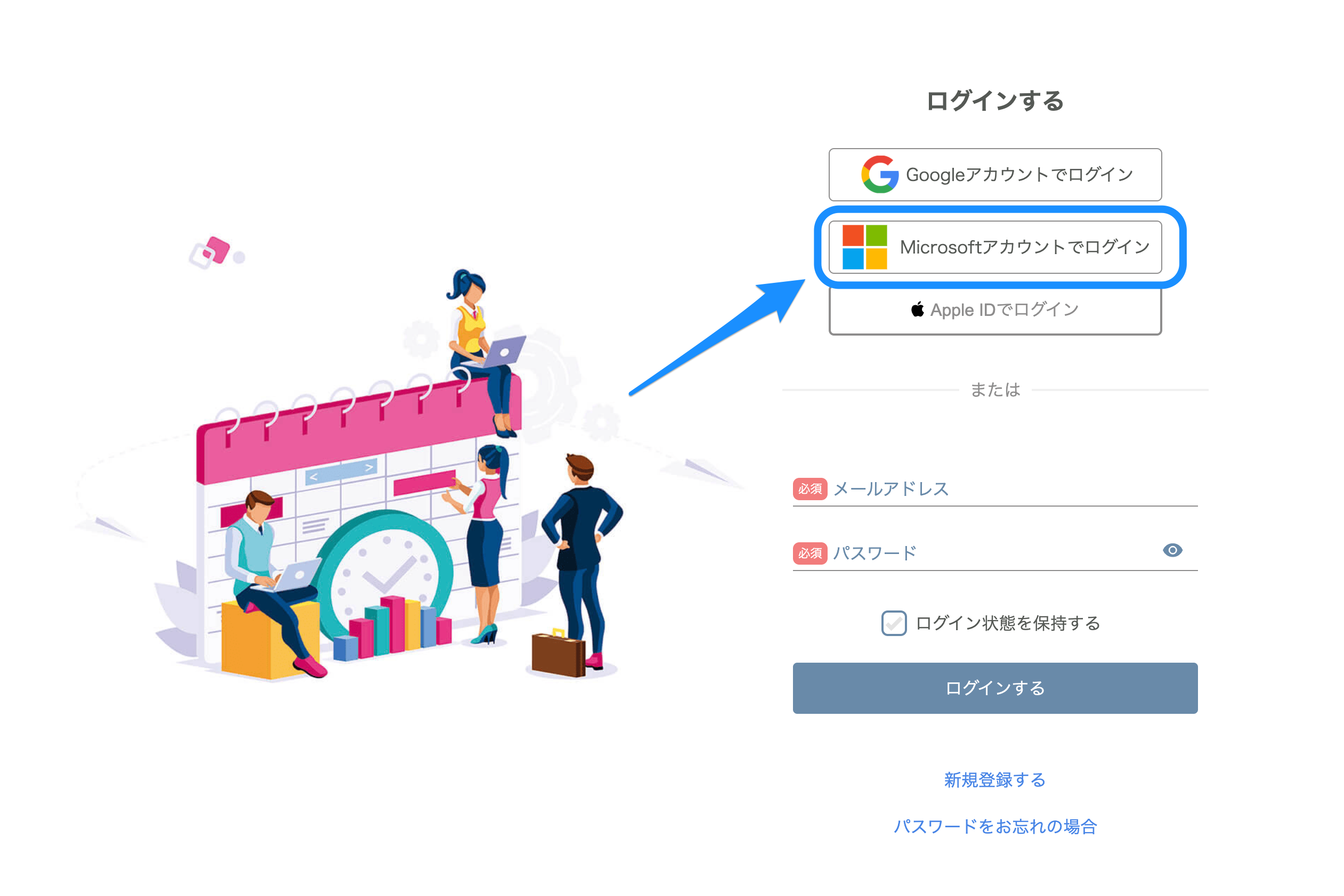
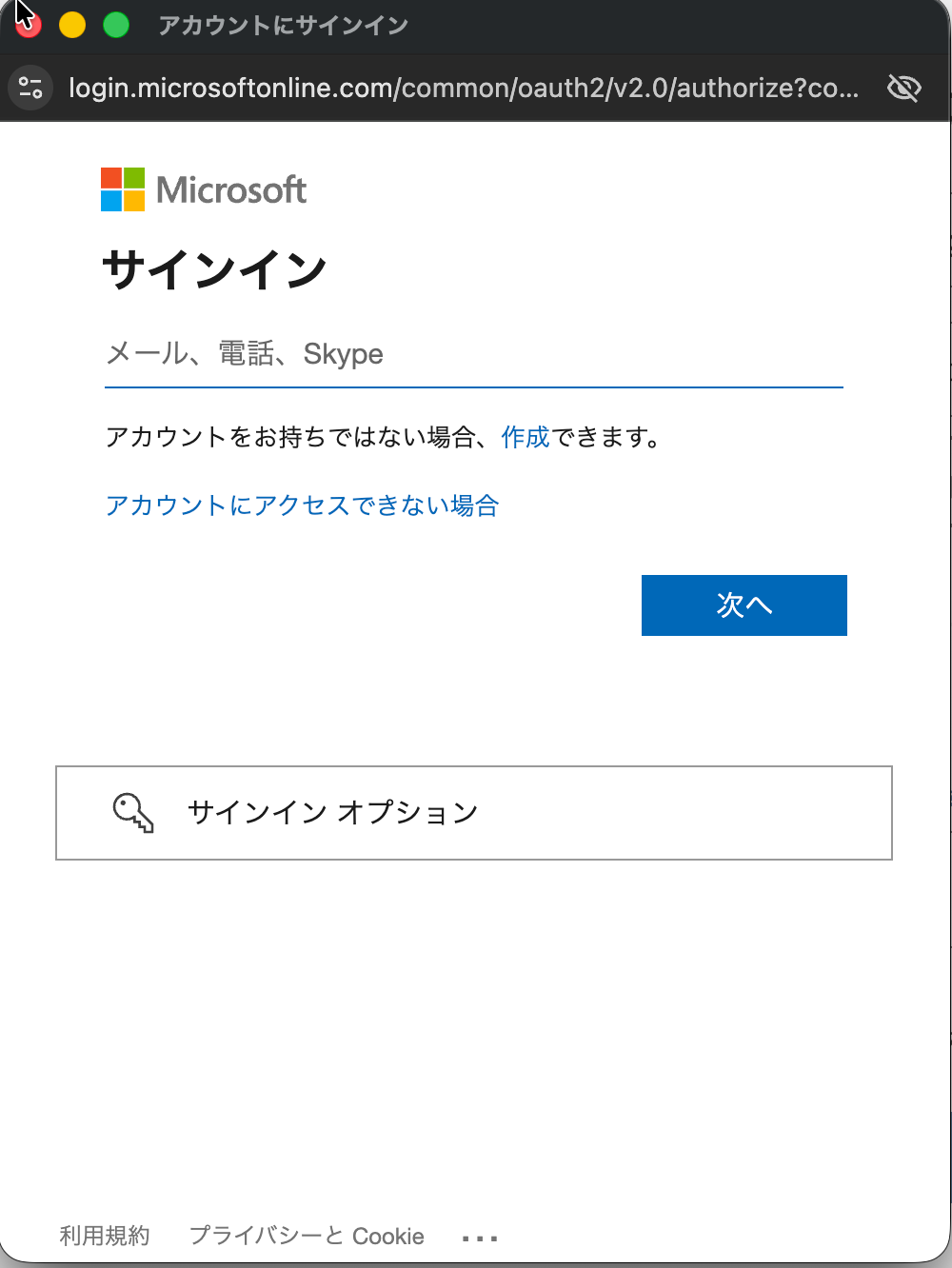
クリックいただきますと、Microsoftの認証画面が表示されますので、
ログインしたいMicrosoftアカウントを選択してください。
新規登録の場合も同様に、サインアップ画面から「Microsoftアカウントで登録する」ボタンよりご登録いただけます。
Microsoftアカウントを連携する
すでにメールアドレスやGoogleアカウント等でタイムデザイナーをご利用中のユーザー様は、
個人設定からMicrosoftアカウントを連携することができます。
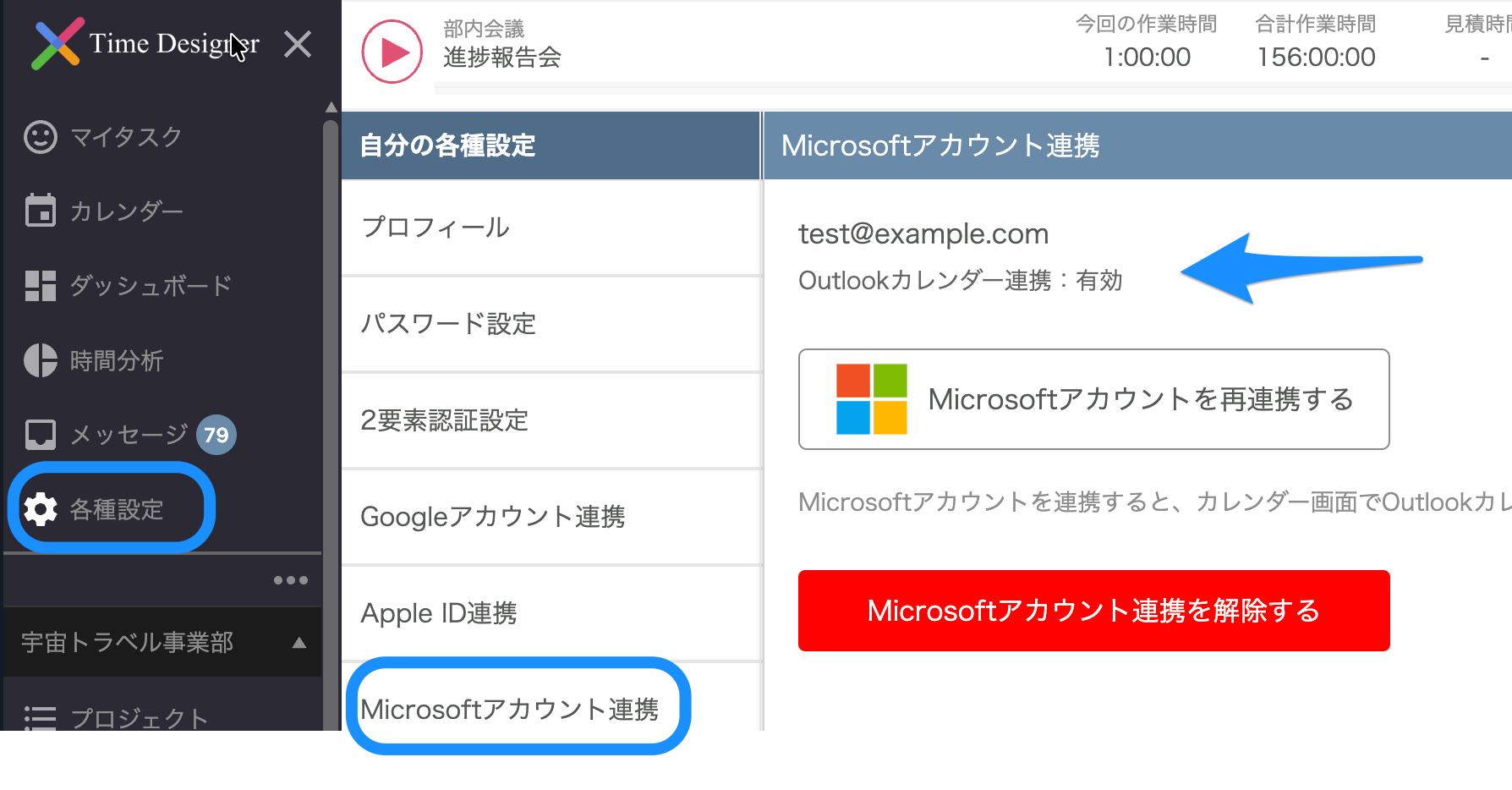
個人設定の「Microsoftアカウント連携」を開いてください。
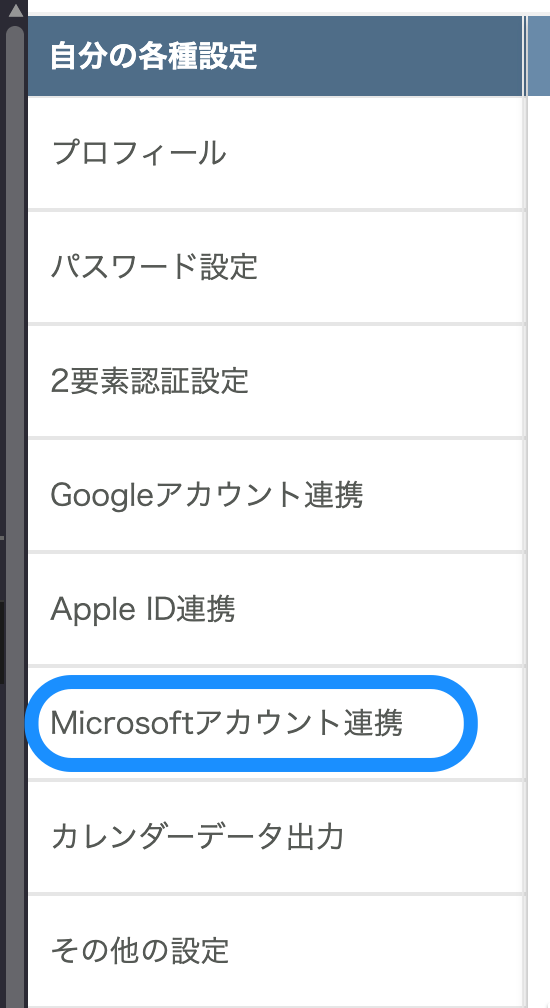
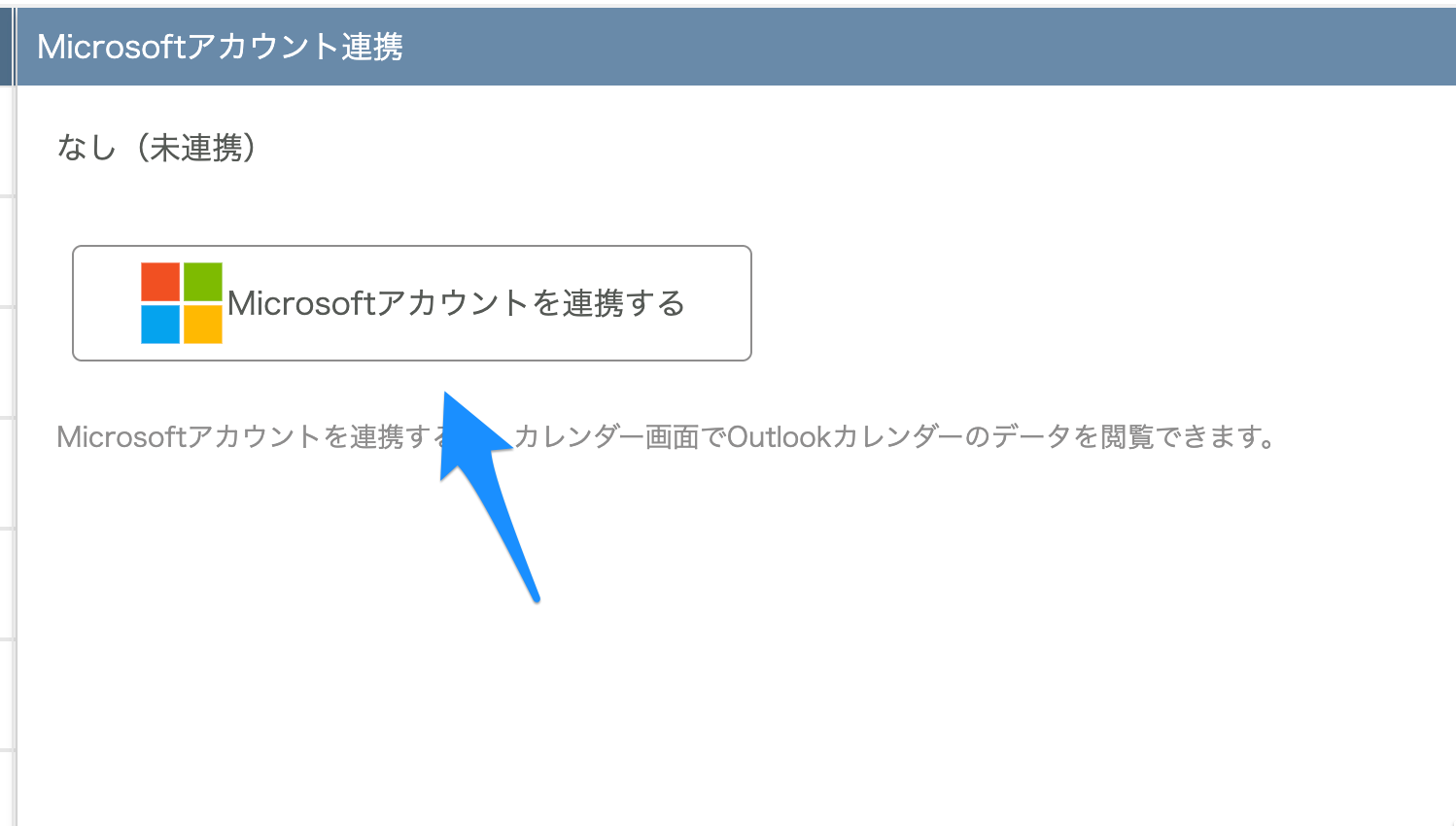
「Microsoftアカウントを連携する」ボタンをクリックいただきますと、
Microsoftアカウントを連携するためのダイアログが表示されますので、案内に従って設定を進めてください。
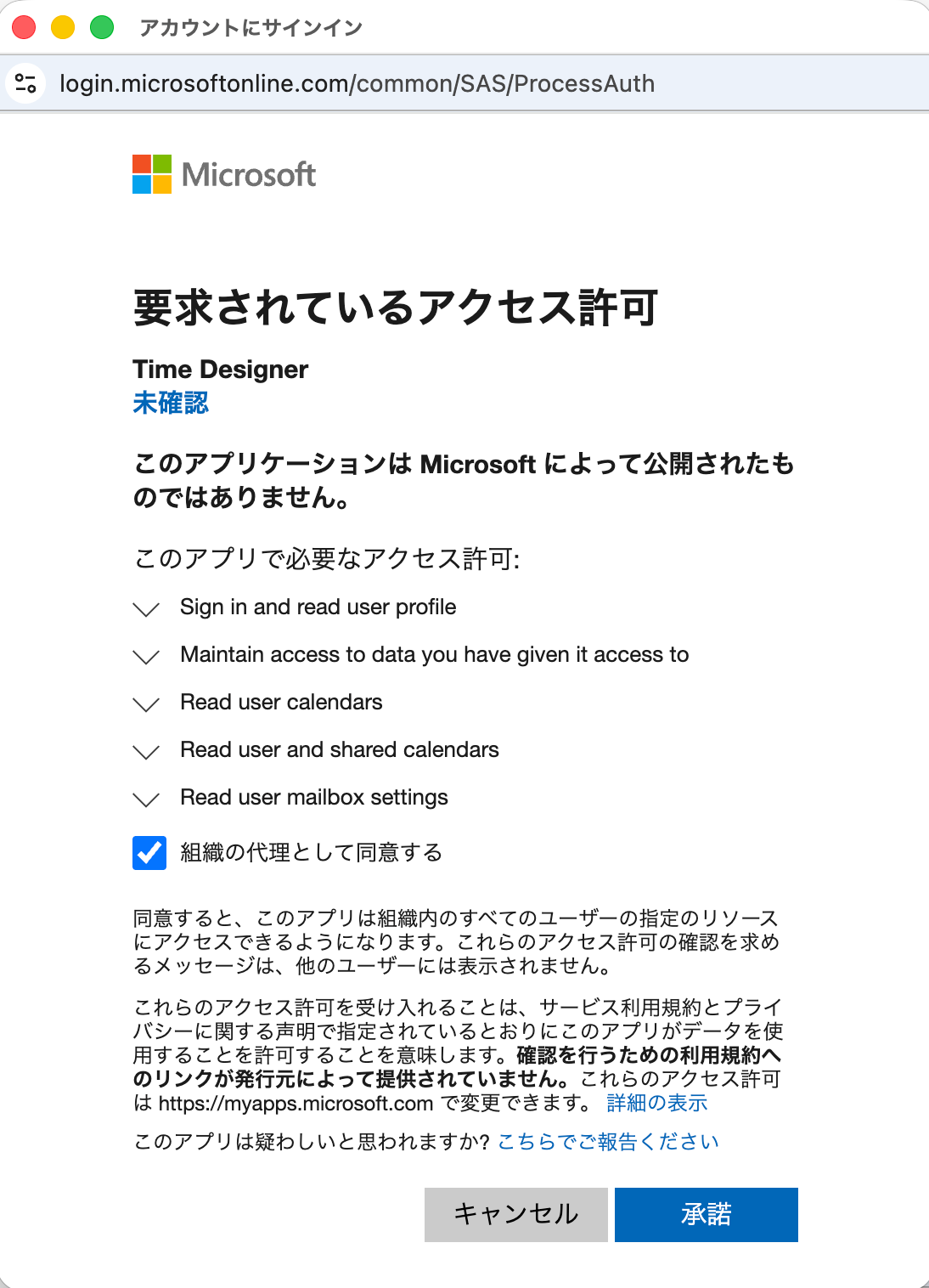
Outlookカレンダーの予定の表示や、予定からの作業履歴登録機能をご利用いただくためには、
連携時に求められる権限について許諾していただく必要がございます。
連携完了後、設定画面で連携状態をご確認いただけます。
詳細な手順については、下記のマニュアルページをご参照ください。
なお、Microsoft 365(職場・学校アカウント)をご利用の場合、
組織のテナント設定によっては「管理者の承認が必要」と表示され、連携できないケースがございます。
その場合の対処方法は、下記のマニュアルページをご参照ください。
Microsoft連携で「管理者の承認が必要」と表示された場合の対処方法
Outlookカレンダーの予定がカレンダー画面に表示されるようになりました
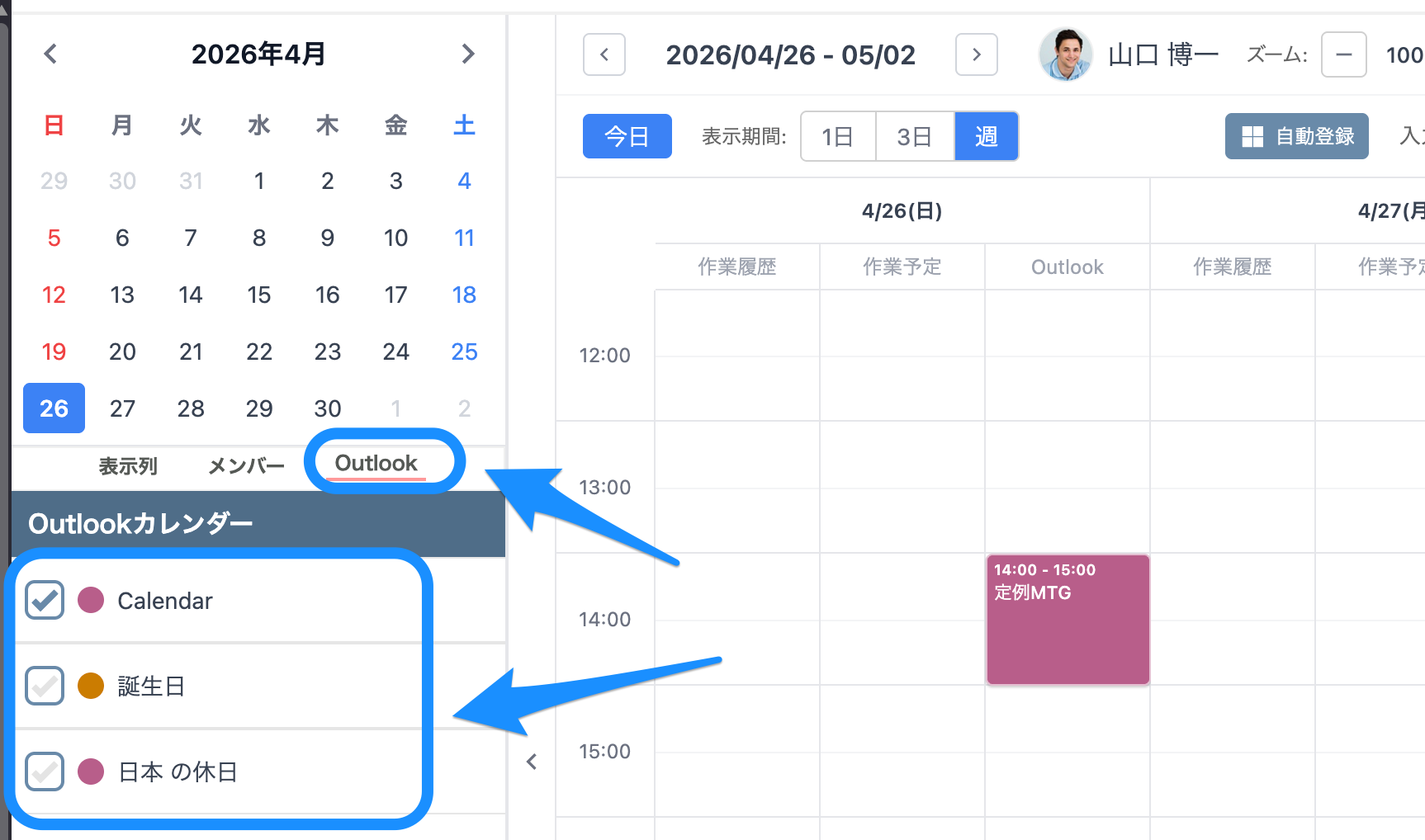
Microsoftアカウントを連携いただいた後は、タイムデザイナーのカレンダー画面に、
Outlookカレンダーの予定が表示されるようになります。
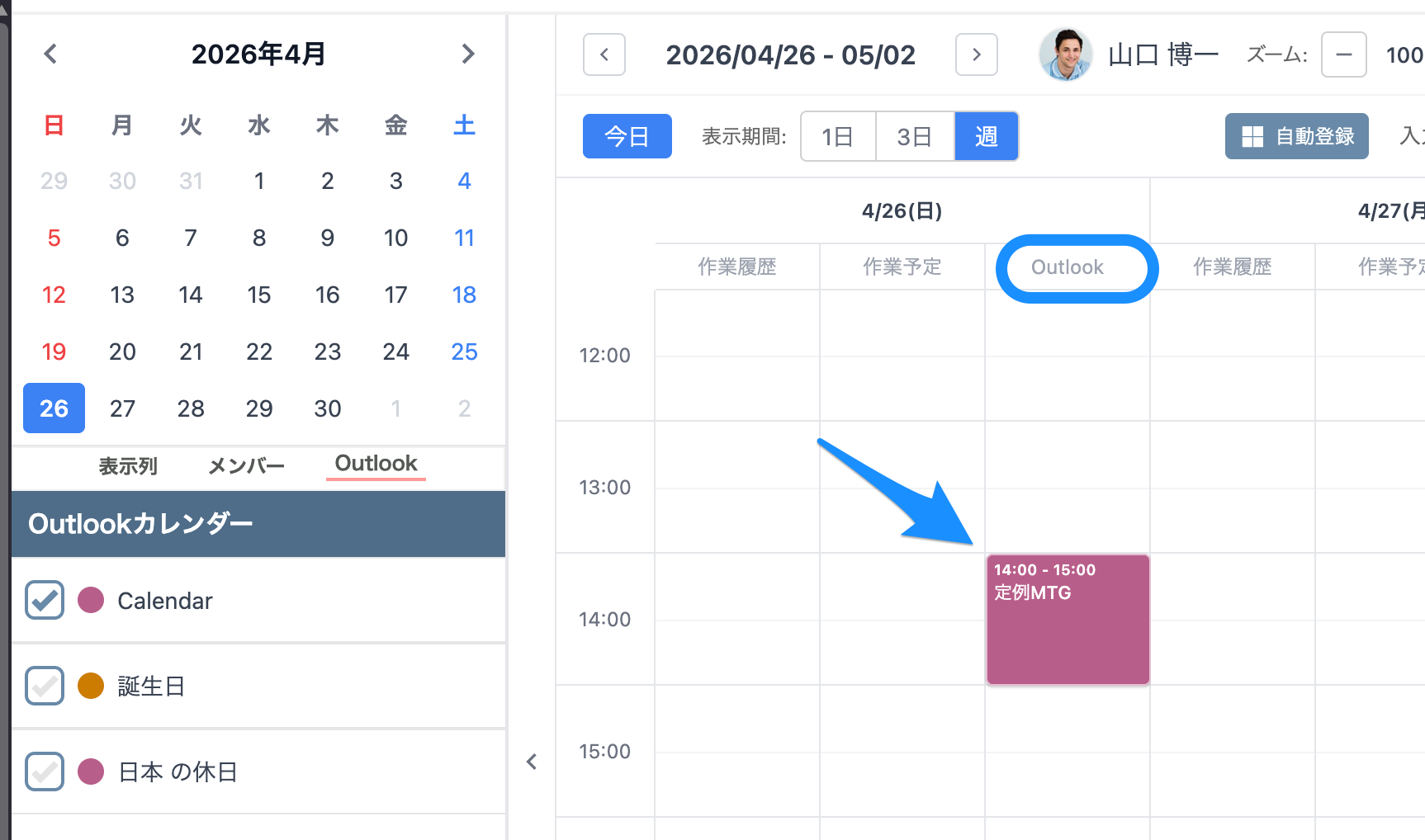
複数のカレンダーをお持ちの方は、表示するカレンダーを選択することもできます。
Outlookカレンダーの予定から作業履歴・作業予定を登録する
会議等の予定は、TODOリスト的な「タスク」とは異なるため、
タスクに紐付いた作業時間の記録として管理しづらいケースが多いと思います。
そんな場合に、Outlookカレンダーの予定をそのまま「プロジェクト」の作業履歴として記録できるようになります。
カレンダー画面で、Outlookカレンダーの予定を右クリックして「この予定から作業履歴を作成する」をクリックすると、
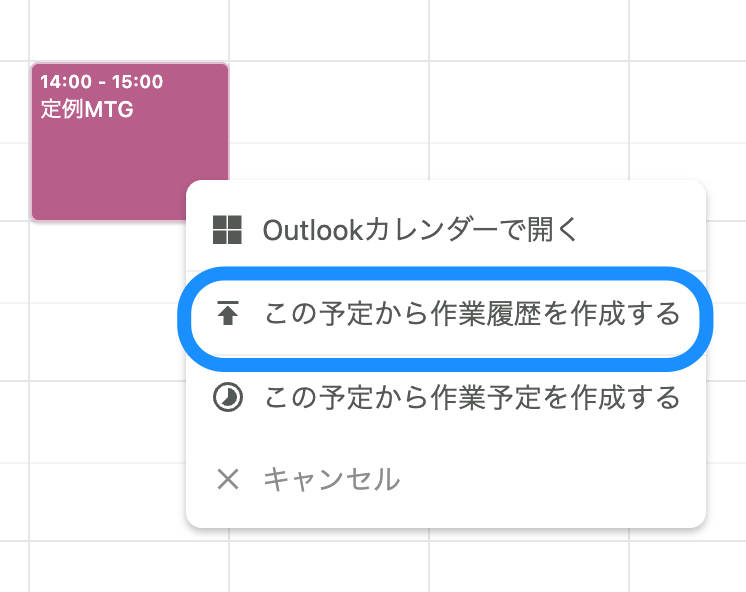
以下のようなダイアログが表示されます。
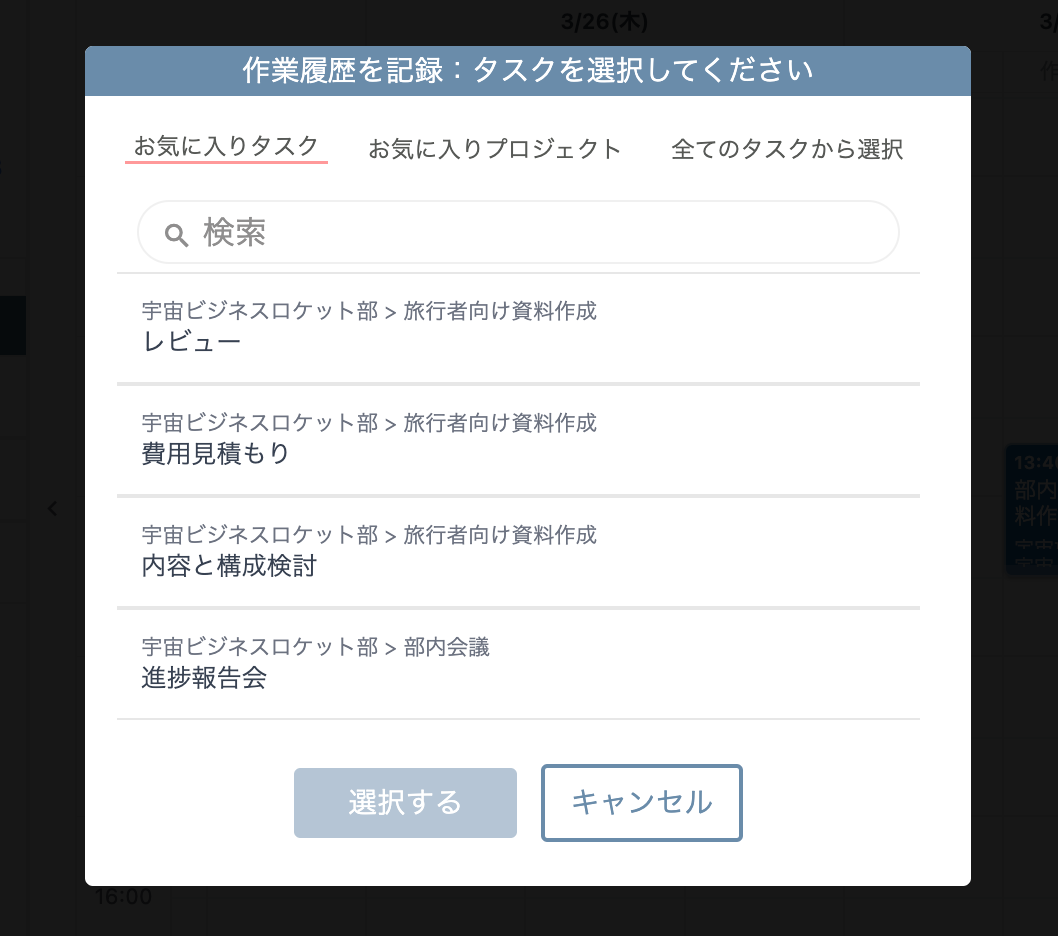
記録先のプロジェクトを選択して「登録する」ボタンをクリックすると、
予定と同じ時間枠で作業履歴を登録することができます。
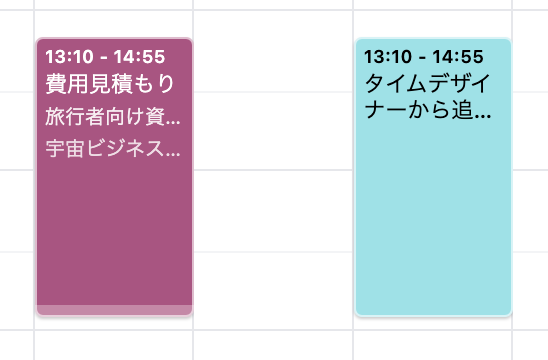
作業予定についても、同様の操作で登録ができます。
詳しい操作方法は、下記のマニュアルページをご参照ください。
Outlookカレンダーの予定から作業履歴・作業予定を自動登録する
定例ミーティング等、頻繁に発生する予定は、毎回同じタスクに作業履歴登録を行うのが面倒だと思います。
Outlookカレンダーの予定に、事前にどのプロジェクト・タスクに紐づく予定なのかを登録しておくと、
作業履歴・作業予定を自動登録することができます。
タスクやプロジェクトの詳細画面の「外部カレンダー連携」タブから、カレンダー連携コードを取得し、
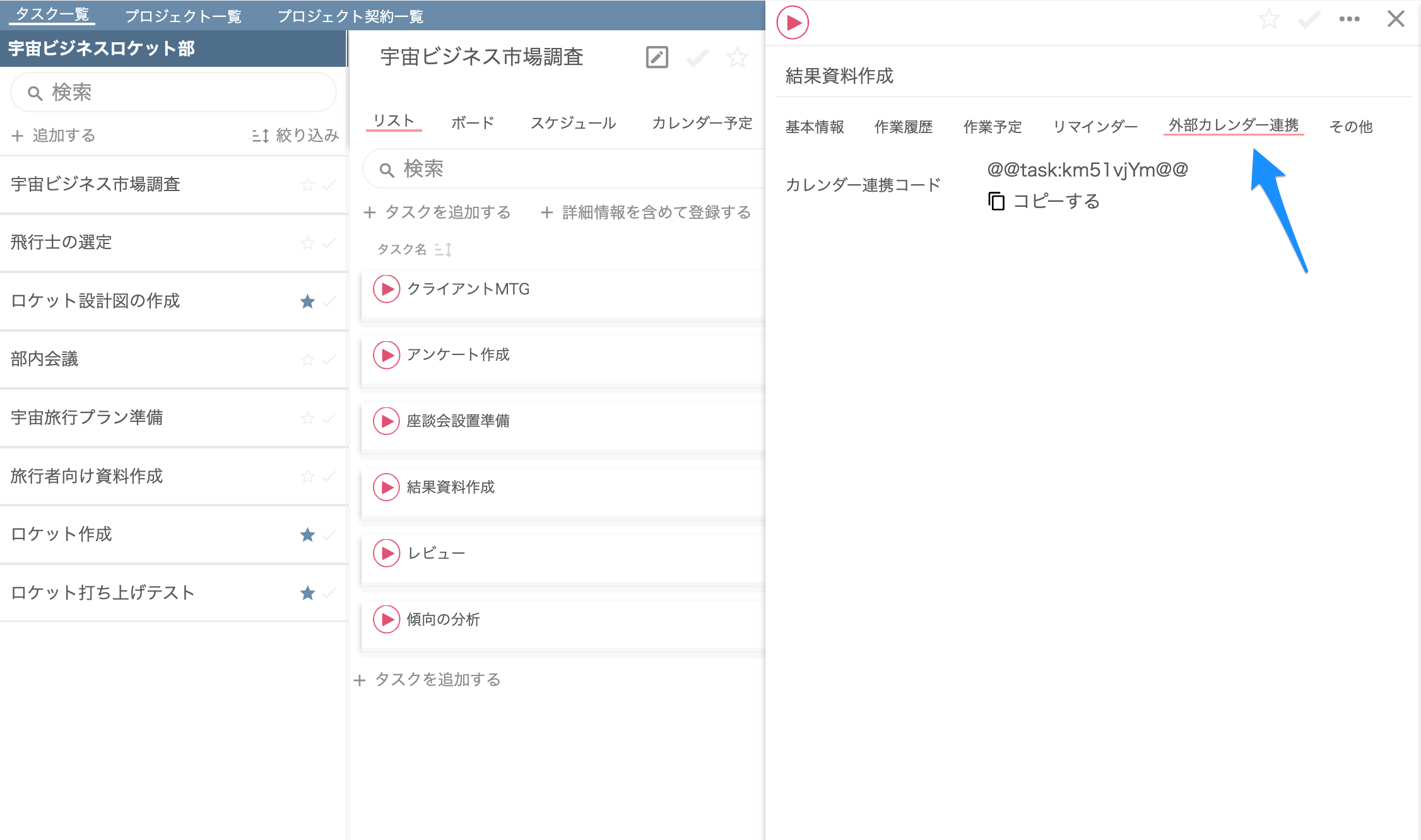
そのコードをOutlookカレンダーの予定の説明文に貼り付けておくと、
タイムデザイナー側で作業履歴として半自動的に登録できるようになります。
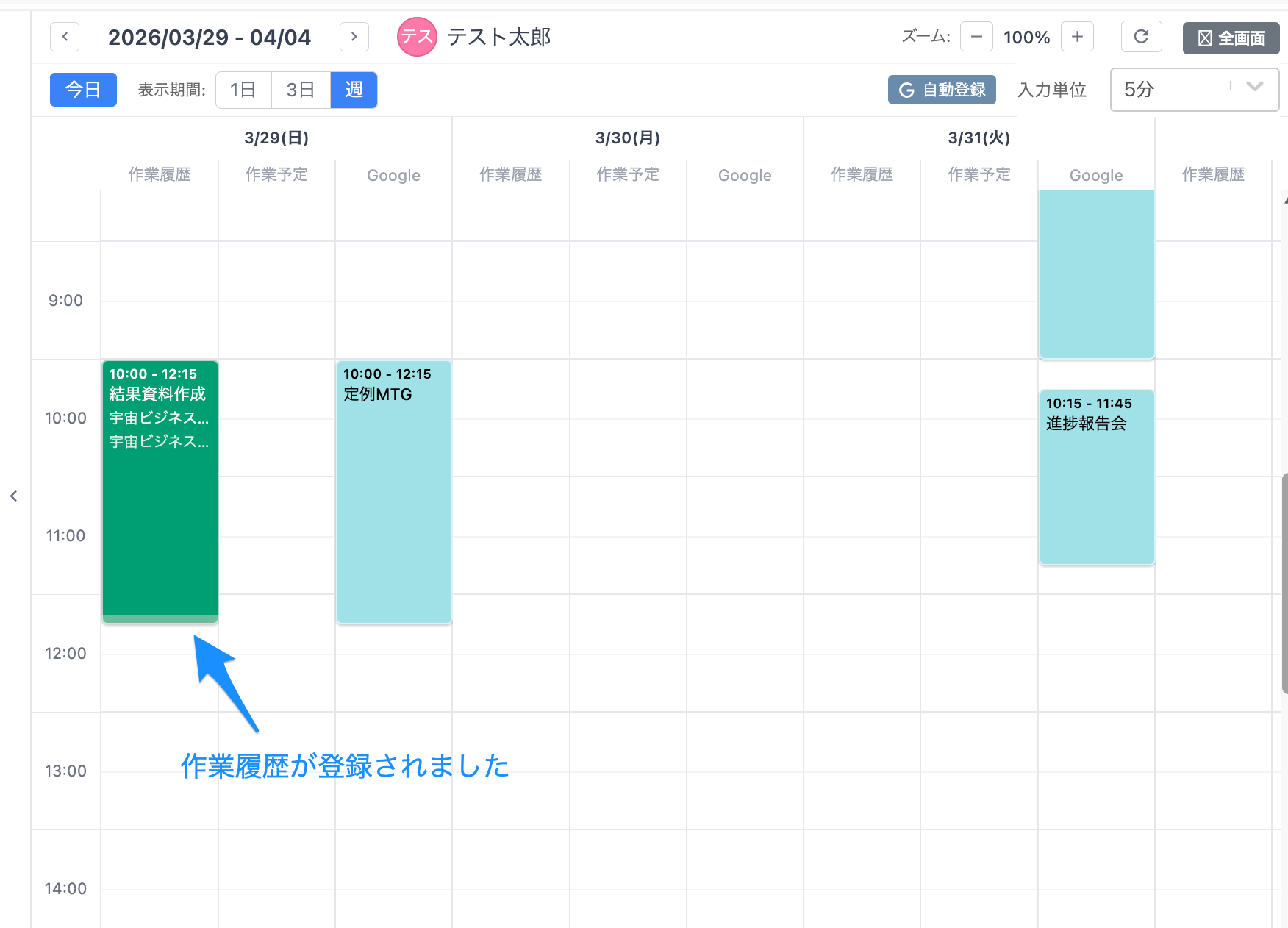
詳しい設定方法は、下記のマニュアルページをご参照ください。
Microsoft 365をご利用の企業様や、個人でMicrosoftアカウントをお使いの方にも、
より便利にタイムデザイナーをご活用いただけるようになりました。
Outlookカレンダーで予定を管理されている方は、ぜひお試しください。
もし使いづらい点や、改善点などございましたらば、お気軽にお問い合わせください。
よろしくお願いいたします。