画面デザインの全体的な改善を行いました
この度、タイムデザイナーの画面デザインの全体的な改善を行いました。
画面構成自体の大きな変更はございませんが、 細かな改善による変更点や、一部レイアウトが変わった画面がございます。
主な変更点についてお知らせいいたします。
カレンダー画面のレイアウトが変わりました
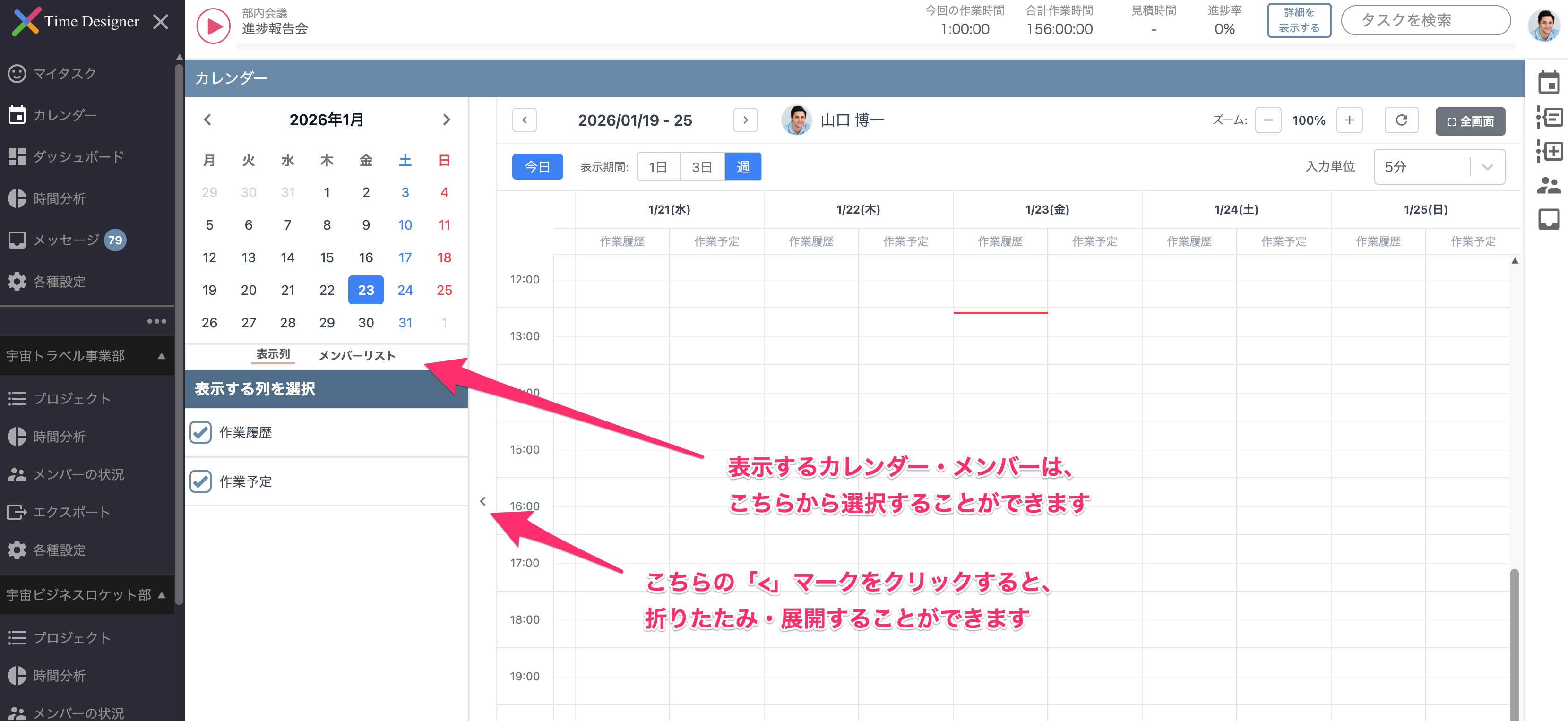
カレンダー画面の左側に、サイドメニューが追加されました。 表示する日付を、小さなカレンダー上で簡単に選択できるようになっております。
また、もともとカレンダー画面の上部にあった、表示するカレンダー・メンバーの選択機能については、 左側のサイドメニューに移動しております。
また、以下の画像のように、「>」「<」マークをクリックしていただくと、折りたたむことができます。
主要な画面で「全画面表示」が出来るようになりました
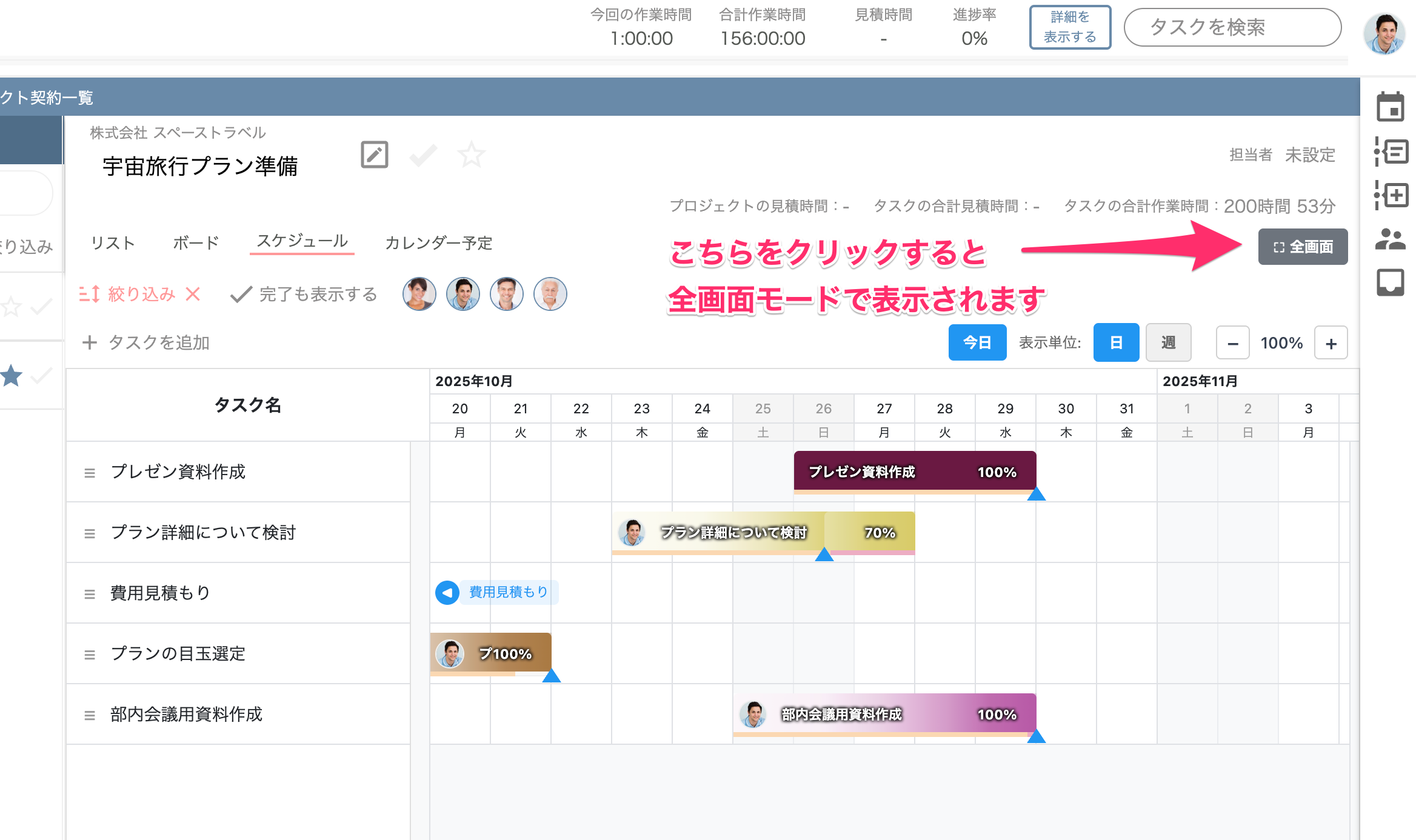
主要な画面の右上に「全画面」というボタンを追加いたしました。
こちらをクリックすると、その画面を全画面モードで表示することができます。
もう一度クリックしていただくと、元の表示モードに戻ります。
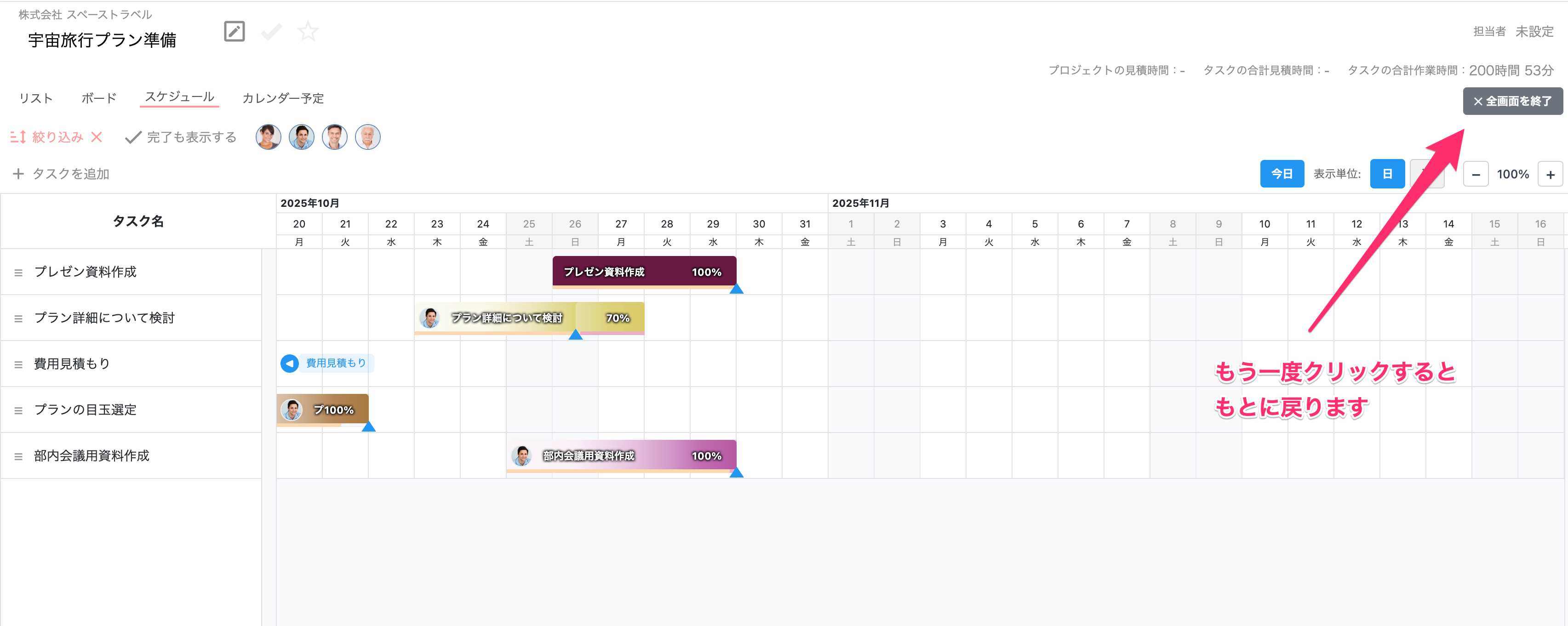
スケジュール画面等は、表示範囲が小さくなってしまっておりましたが、 全画面モードを使っていただくことで、以前よりも見やすくなります。
主要な画面で、データの表示する列を選択できるようになりました
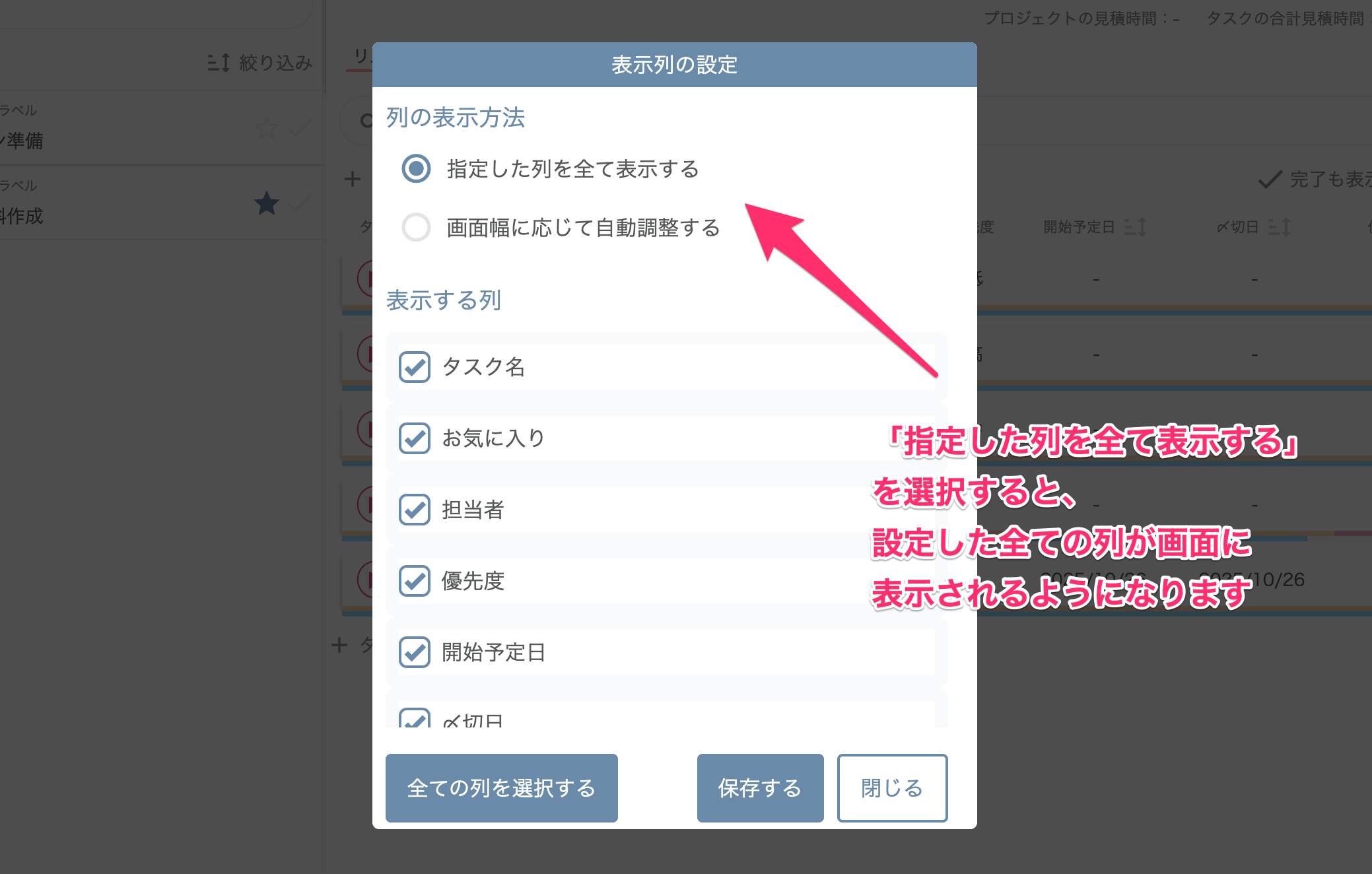
タスク一覧画面などの画面で、一覧の右上に「列の表示設定」というメニューが追加されました。 こちらをクリックすると、画面に表示するデータの列を選択することができます。
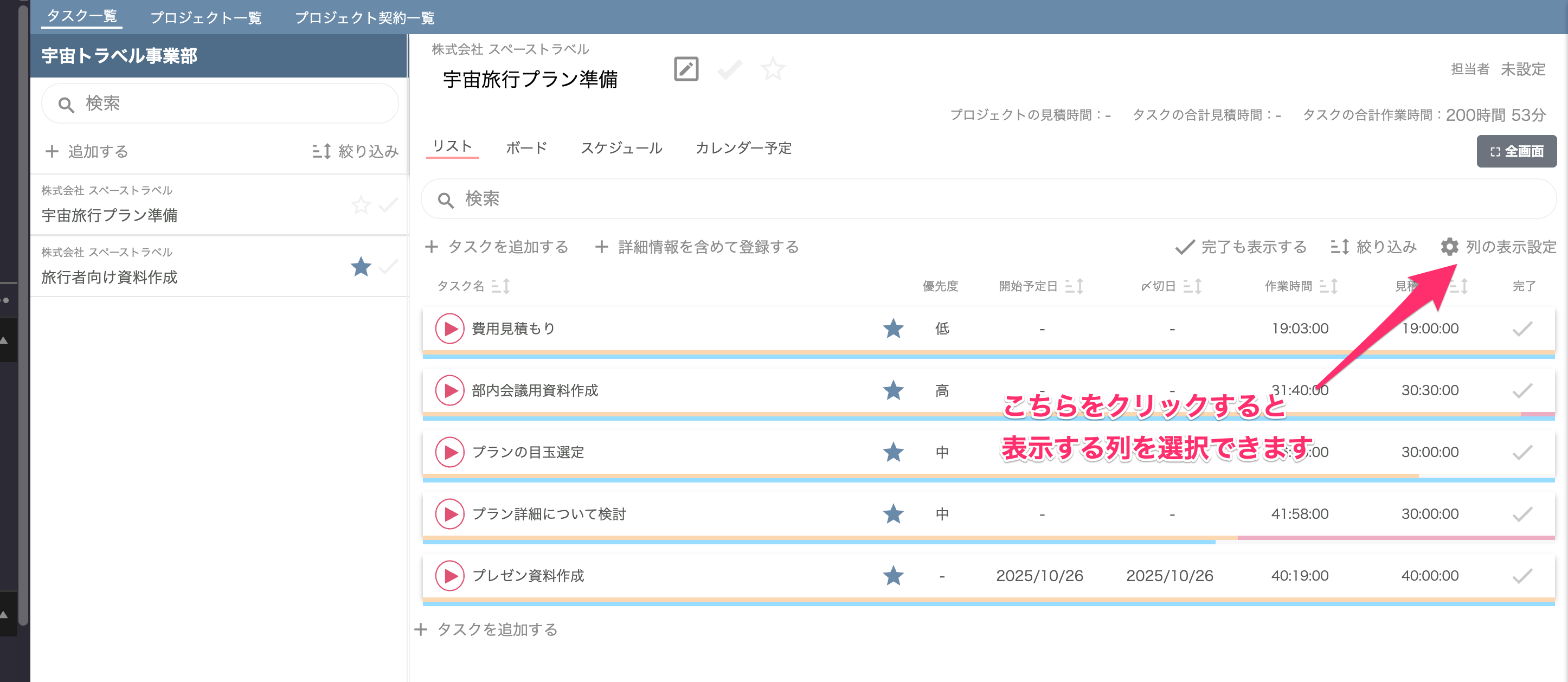
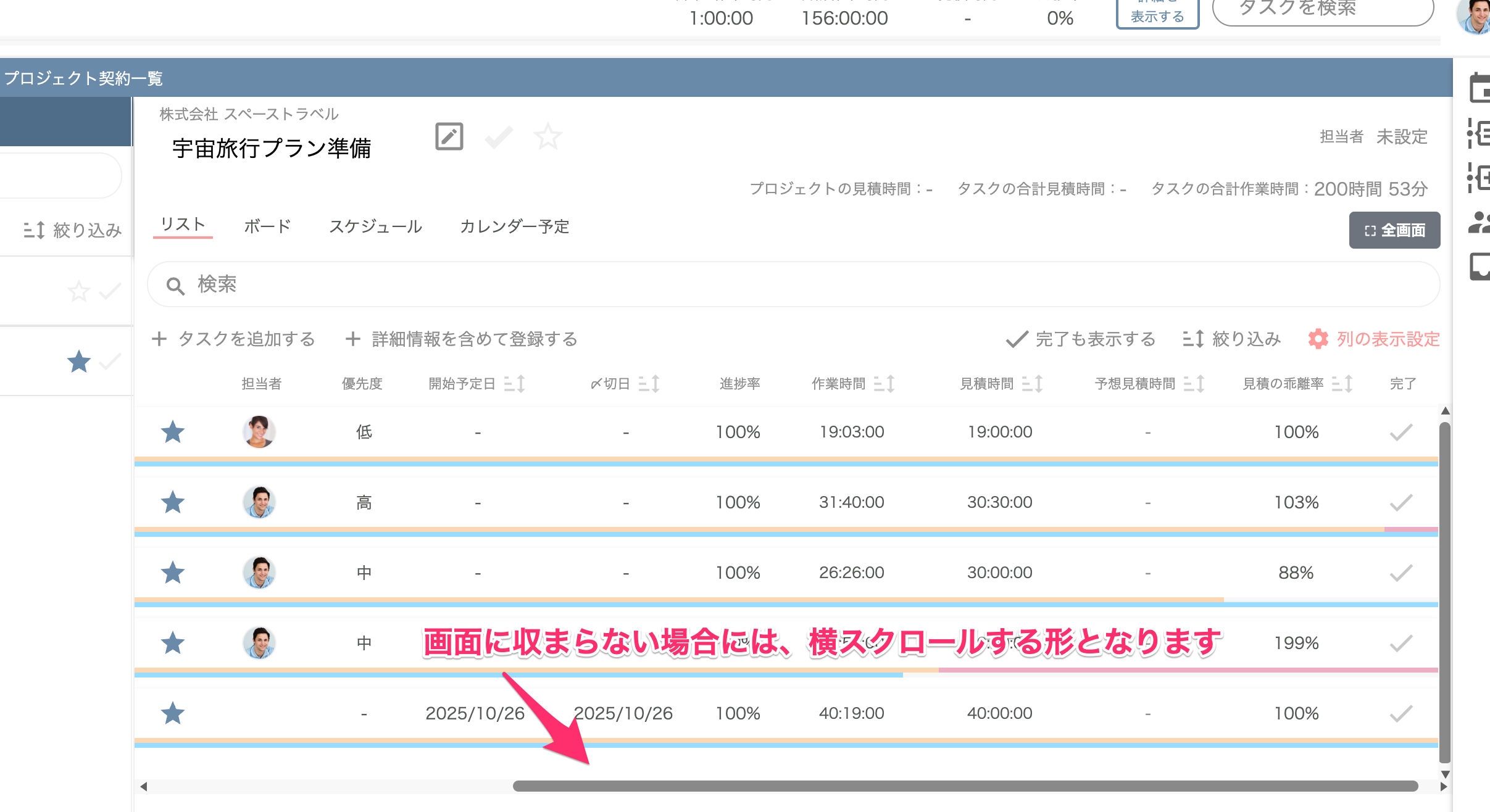
また通常ですと、画面の幅に応じて、表示できる範囲で列を表示いたしますが、 「指定した列を全て表示する」を選択すると、指定した全ての列が表示されるようになります。
画面に収まらない場合には、横スクロールして確認することが出来るようになります。
時間分析のグラフ表示を改善しました
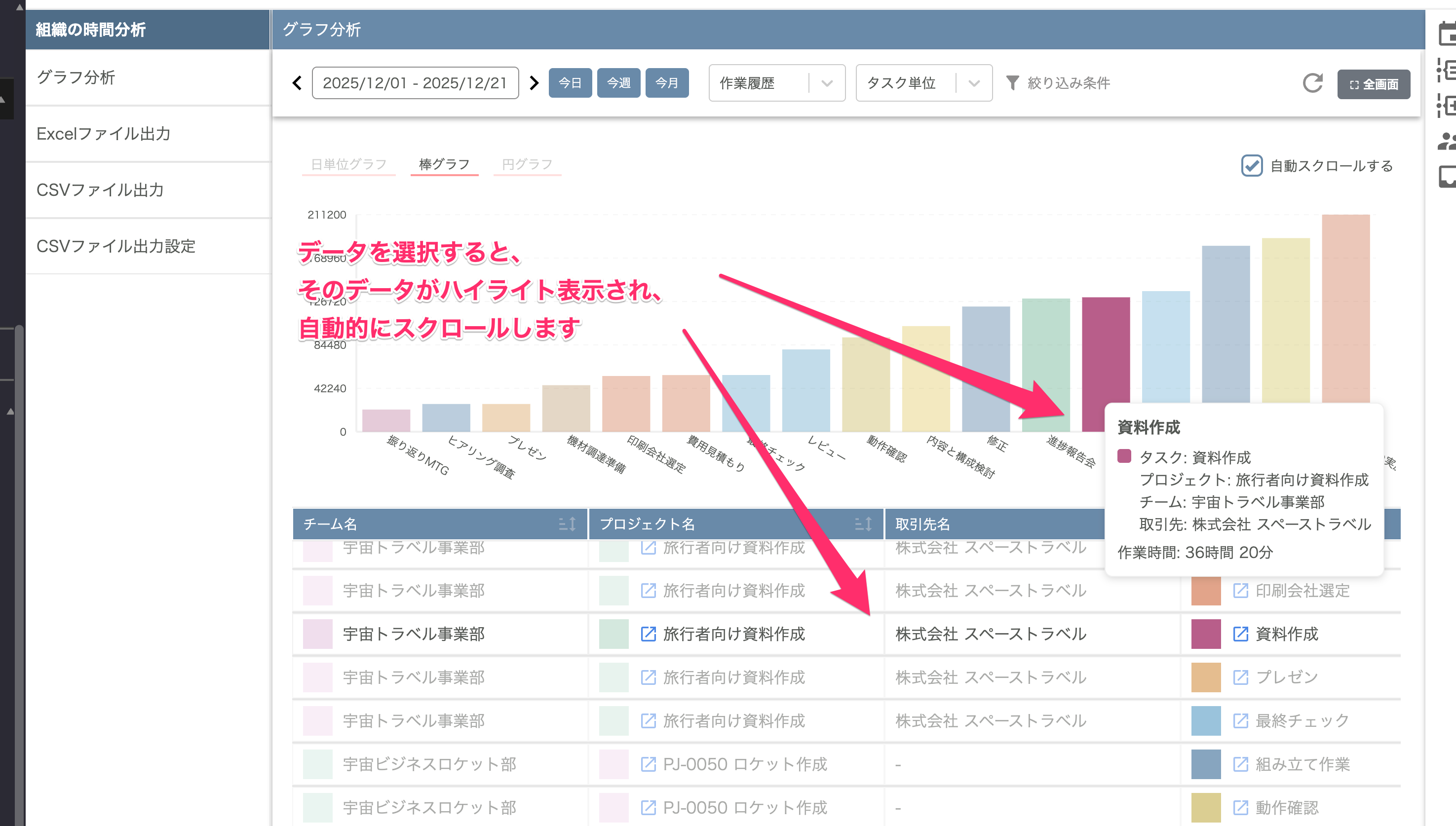
時間分析画面のグラフ表示について、 グラフやデータ表の部分に、マウスカーソルを合わせると、 該当のデータがハイライト表示されるようになりました。
また、データ量が多い場合には、ハイライトしたデータのところまで、 画面が自動スクロールするようにいたしました。
画面右上の「自動スクロールする」のチェックをクリックしていただくことで、 スクロールのON/OFFを切り替えることが出来ます。
タスクに色を設定できるようになりました
これまでプロジェクトには「色」を設定することが出来ました。 カレンダー画面やグラフ表示時に、その色が反映されておりました。
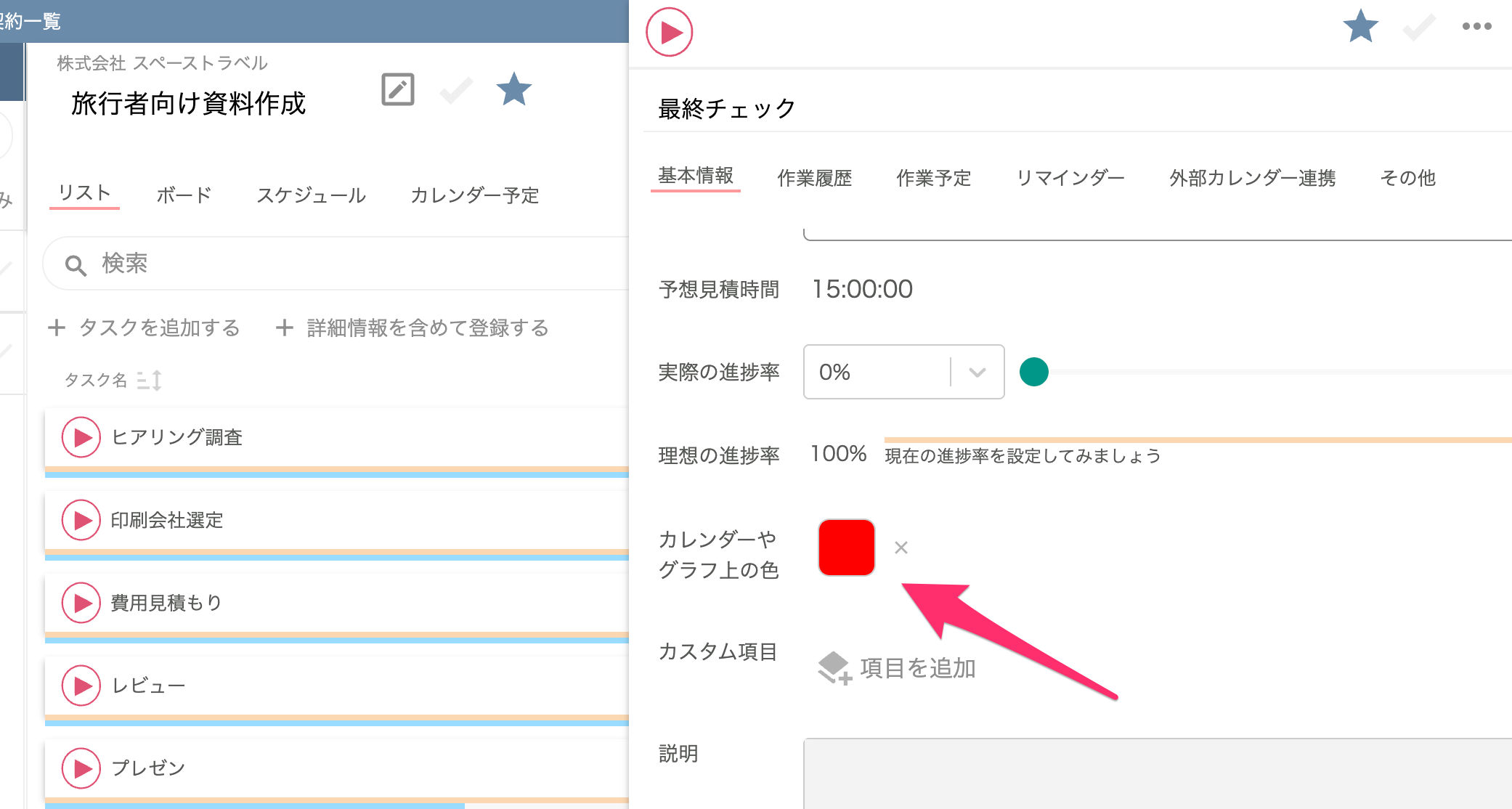
今回新たに「タスク」についても「色」を設定できるようになりました。
タスクに色を設定していただくと、カレンダー画面やグラフ表示・スケジュール画面で、 設定した色でデータが表示がされるようになります。
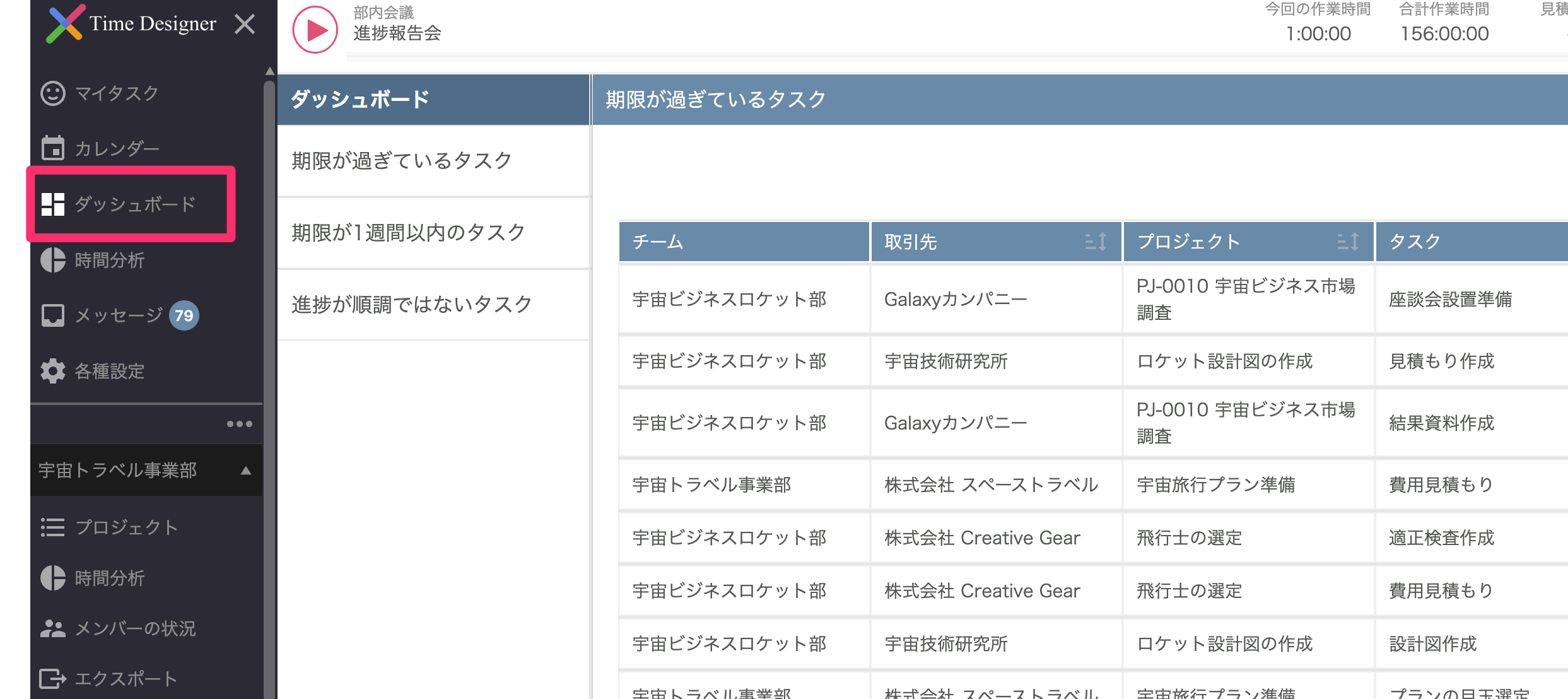
ダッシュボード画面について、目的別に画面を分けました
ダッシュボード画面について、もともとは1つの画面で複数のデータを表示しておりましたが、 「期限が過ぎているタスク」「期限が1週間以内のタスク」「進捗が順調ではないタスク」の 3つの一覧画面に分割をし、目的別に一覧を参照できるようにいたしました。
画面デザインの改善について、ご意見がございましたらお気軽にお問い合わせください
上記の変更以外には、日付の入力方法等、細かな改善を行っておりますが、 これまでの使い方から変わる大きめの変更点につきましては、上記の通りとなります。
今回の画面の改善・変更について、 逆に使いづらくなってしまった点等ございましたらば、 さらに改善を進められればと考えておりますので、ぜひご意見をいただけますと幸いです。
ご意見をお寄せいただく際には、以下のお問い合わせフォームからお願いいたします。