日時入力方法の改善と、工数記録時にタスクを作成する機能の復活について
いつもタイムデザイナーをご利用いただきまして、誠にありがとうございます。
本日、以下の2つの修正リリースを行いました。
① 日時の入力方法の改善
② 工数記録時に、タスクを同時に作成する機能の復活
① 日時の入力方法の改善について
作業の開始・終了日時や、タスクの〆切日など、日付や日時を入力する方法について改善を行いました。
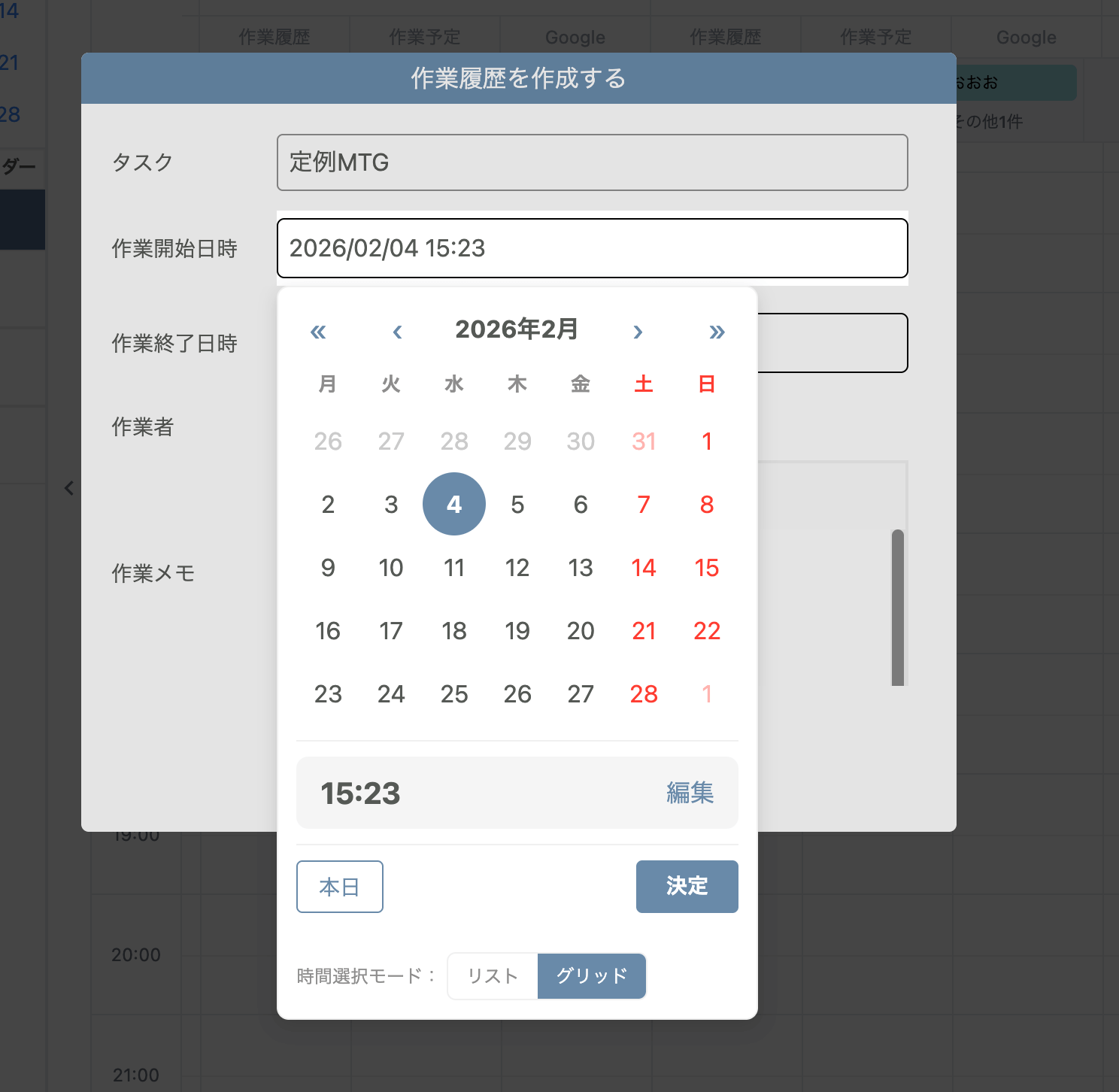
先日、1/23のリリースにて、これまでと入力方法が変わり、 ユーザーの皆様からは、使いやすくなったというご意見と、逆に使いづらくなったという、両方のご意見を頂きました。
マウス操作を主体として入力するユーザー様には、簡単に入力できるようになったというご意見を頂きました。 一方で、キーボード入力を主体として入力するユーザー様からは、入力する手間が増えたというご意見を頂きました。
この両方の使い方に対応するため、本日以下の修正を行いました。
日時を直接入力できるようにいたしました
日付をクリックすると、入力ダイアログが表示されますが、 別途、直接キーボードで入力ができるようになりました。
直接、日付の数字等を入力することができます。
日本語モード・英語モード、全角・半角のどちらで入力いただいても大丈夫です。
スラッシュ・コロン等は自動で補完されますので、数字だけ入力しても大丈夫です。
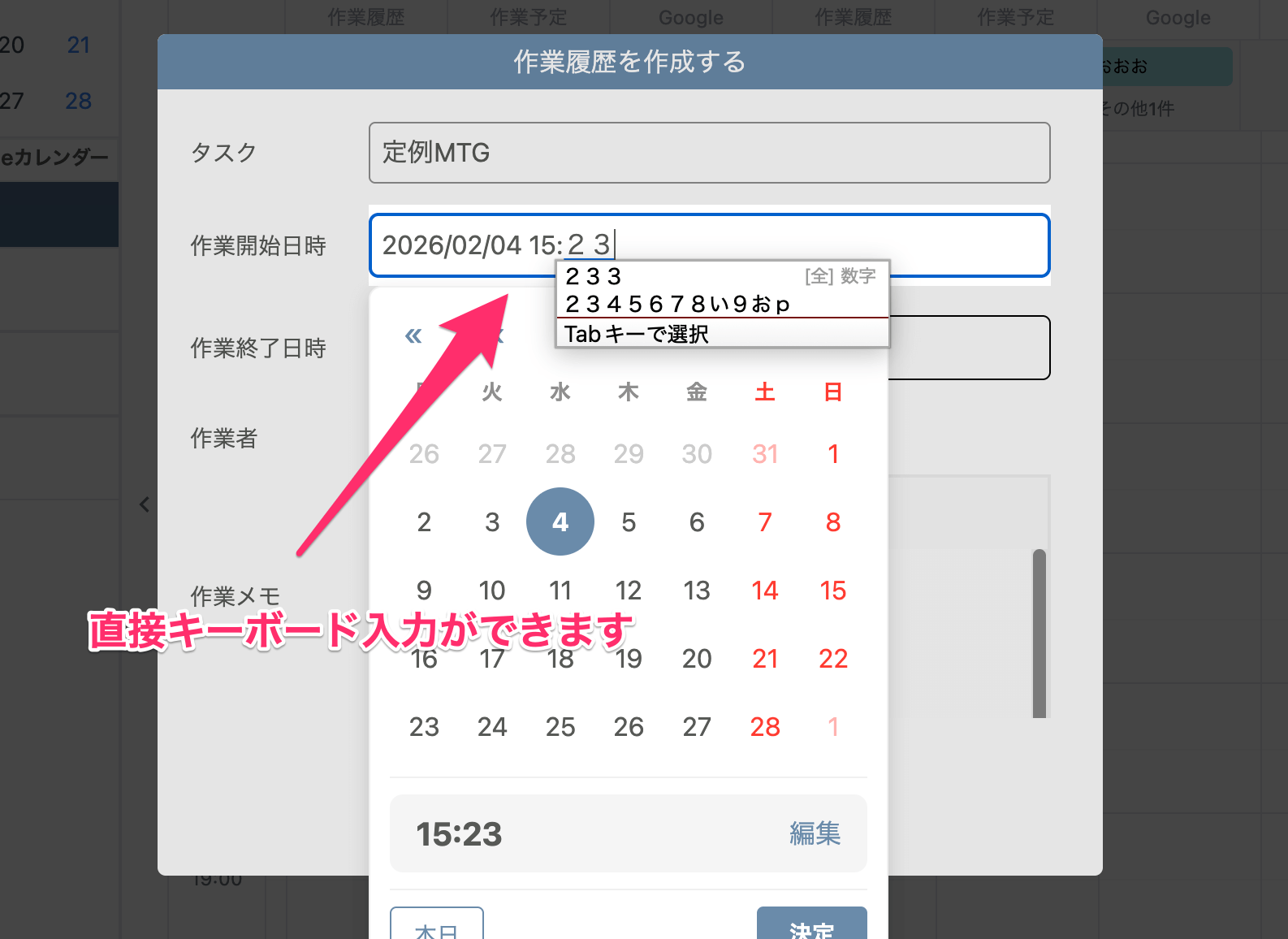
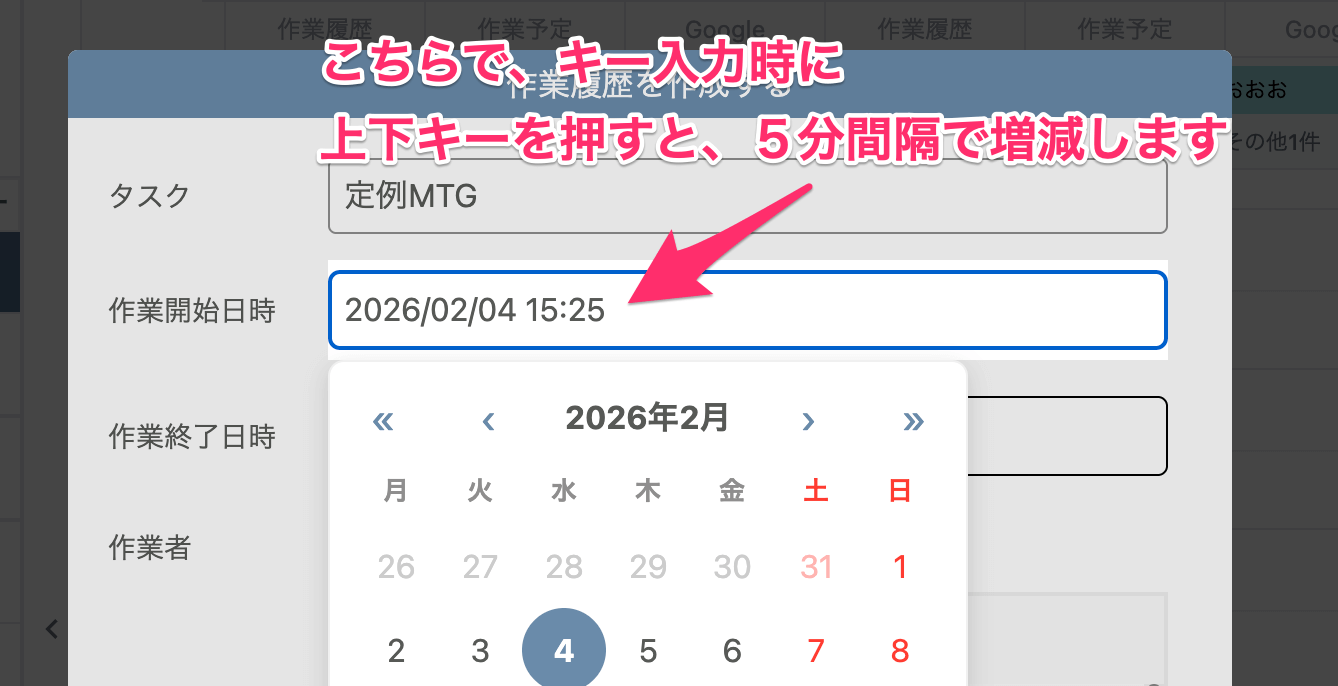
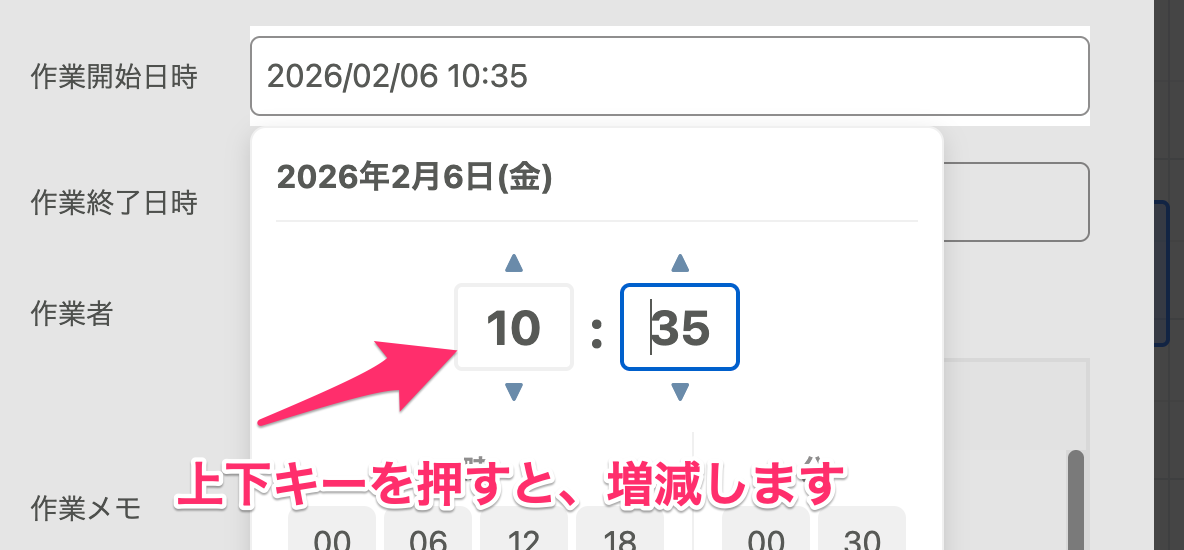
また、上下キーを押していただきますと、5分単位で時間が増減します。
ダイアログの方での時間の入力モードを選べるようになりました
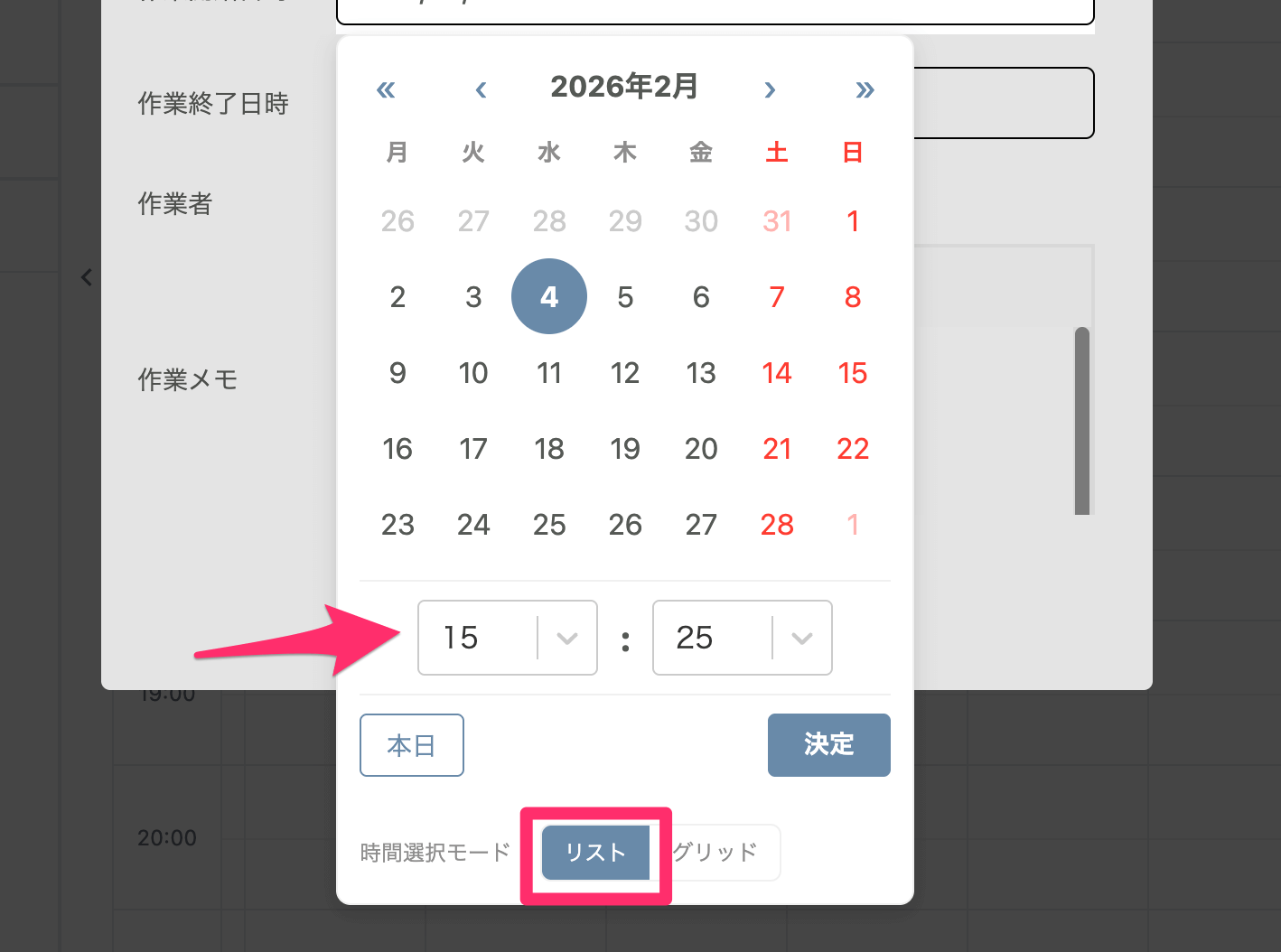
日付選択ダイアログの、時間の選択部分について、 これまで通り「時」「分」をそれぞれクリックして選択する方式(グリッド方式)と、 以前のバージョンのように、プルダウンリストで選択する方式(リスト方式)の 2つの入力モードを選択できるようになりました。
ダイアログの左下にある「時間選択モード」から選ぶことが出来ます。
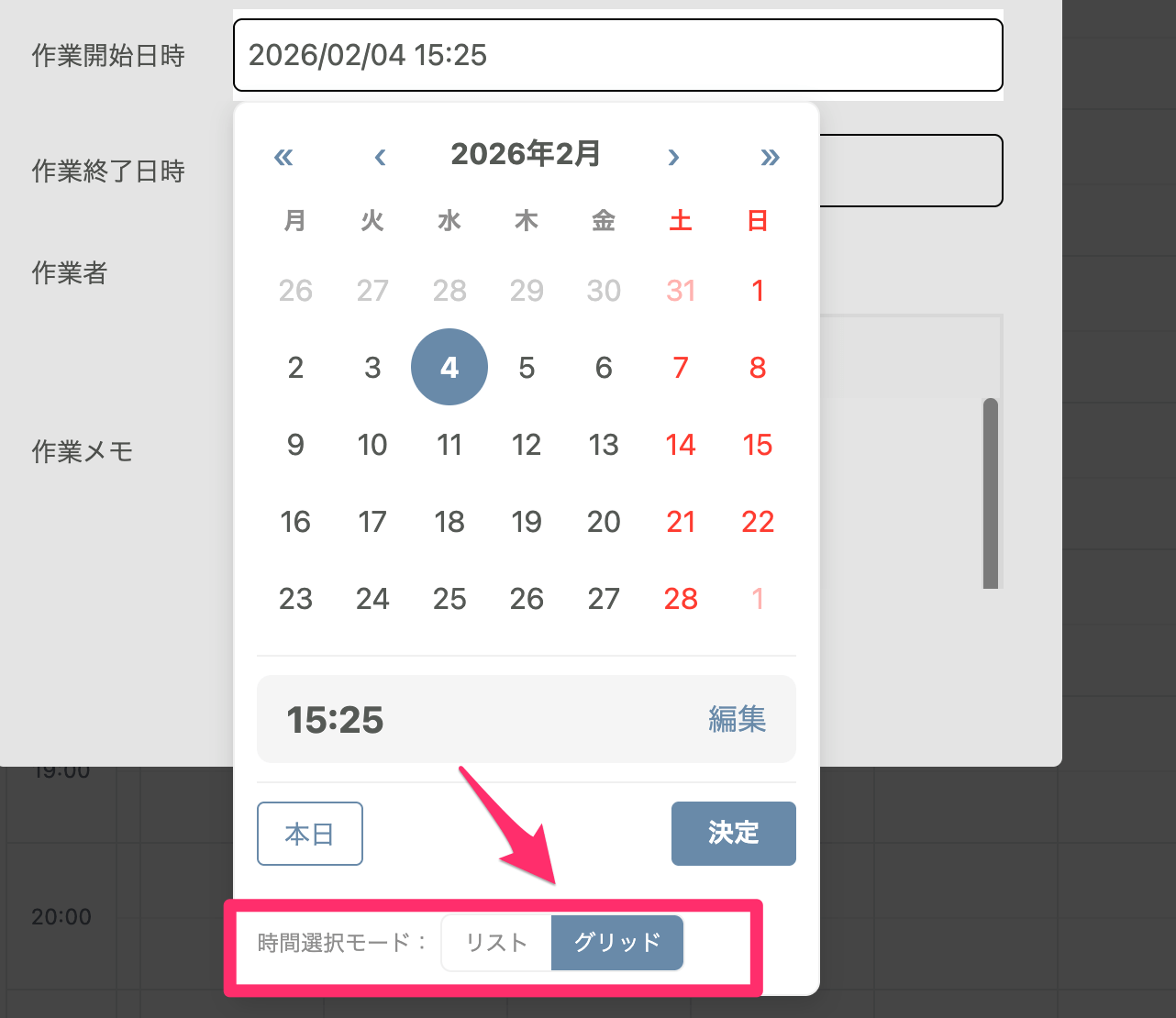
一度選択をしていただくと、同じPC等の端末からご利用いただく際には、設定が保存されます。
リスト方式について
リスト方式は、以前のバージョンと同じく、プルダウンで選択が可能です。 時・分のプルダウンの中で、キーボード入力をしていただくと、 絞り込みや、選択肢にはない時間についても入力することができます。
グリッド方式について
グリッド方式は、最近のバージョンと同じく、時・分をそれぞれクリックして選択する方式です。
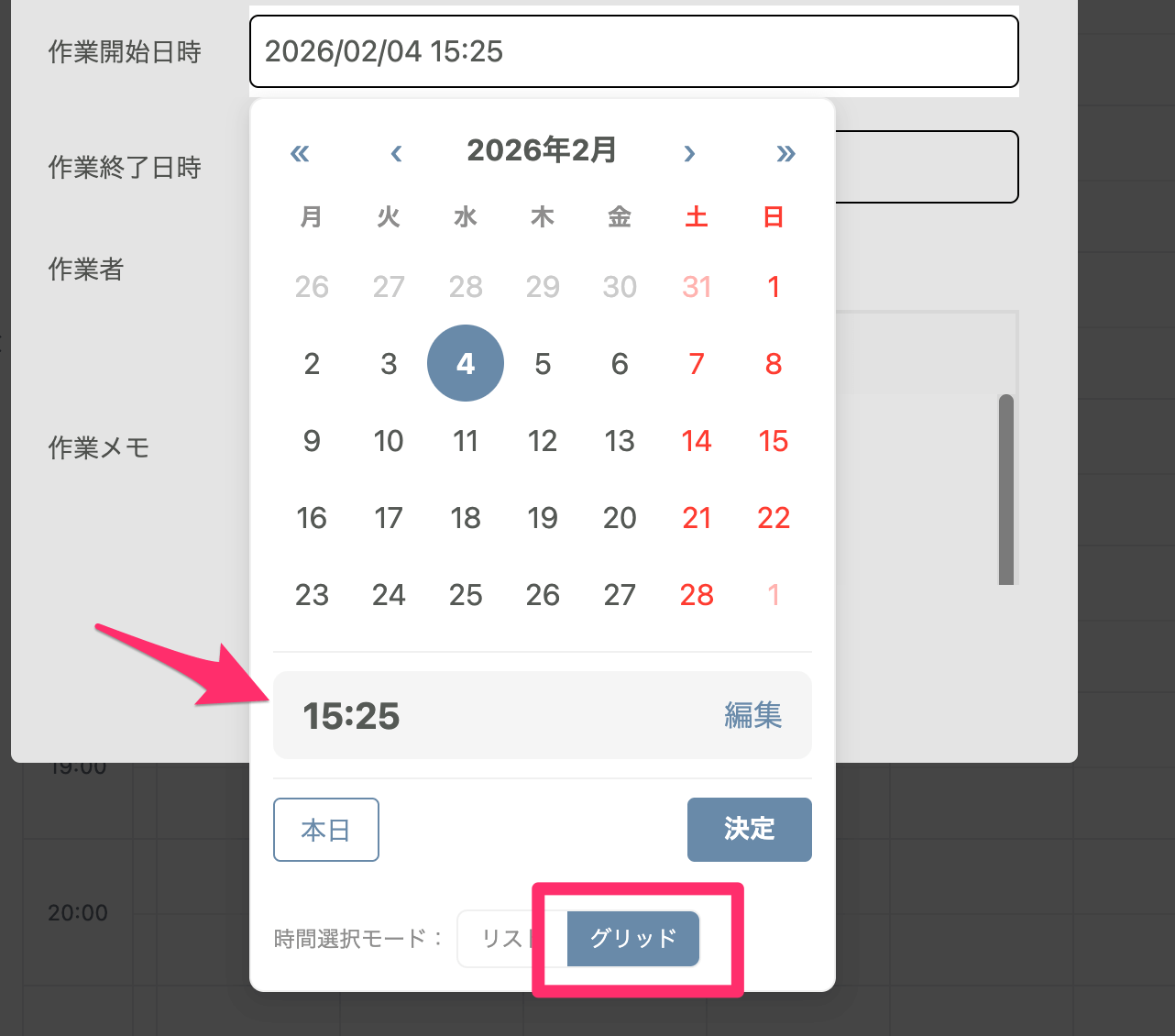
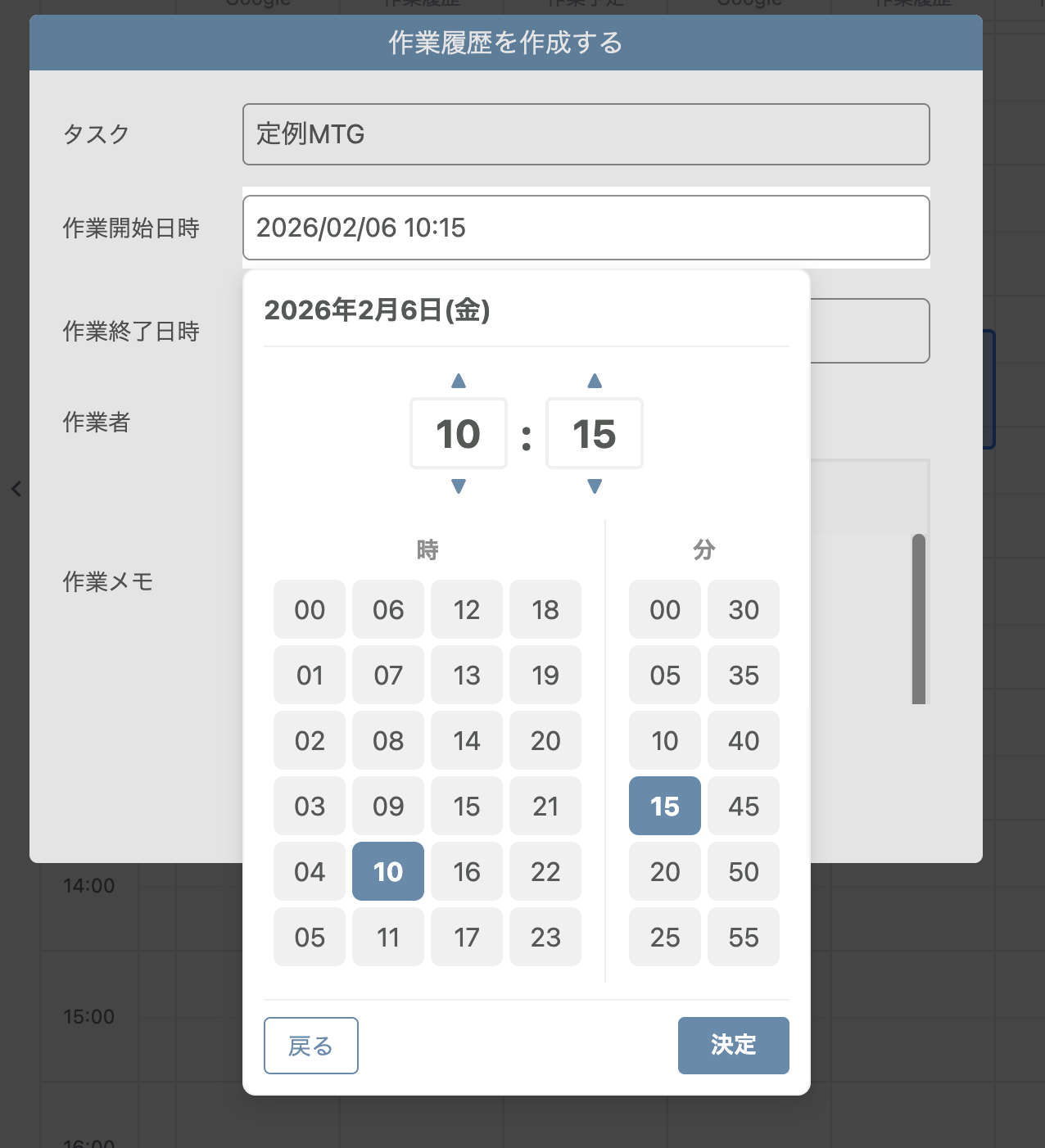
上部の時間が表示されている部分は、キーボード入力をすることもできます。
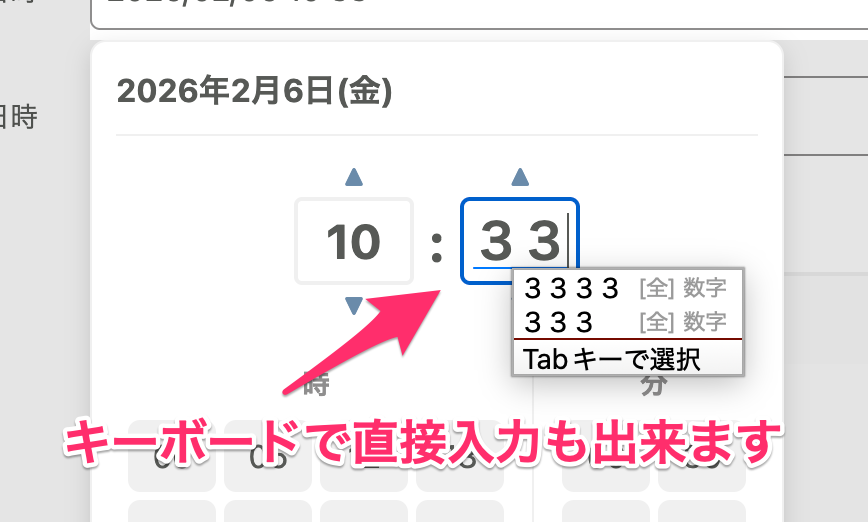
上下キーを押していただくと、その分増減することもできます。
まとめ
マウス操作を主体として操作する方は、グリッド方式を使うのがオススメです。
キーボード入力を主体として操作する方は、 素早く入力したい場合、直接キーボードで日時を入力していただくのがオススメです。
操作スタイルに合わせて、使いやすい方をご選択ください。
② 工数記録時に、タスクを同時に作成する機能の復活
以前のバージョンでは、工数を記録する際に、新規タスクを合わせて作成することができましたが、 先日の1/23のバージョンアップ時に、この機能が失われてしまっておりました。
本日のリリースで、最新のバージョンでもこちらの機能を復活するようにいたしました。
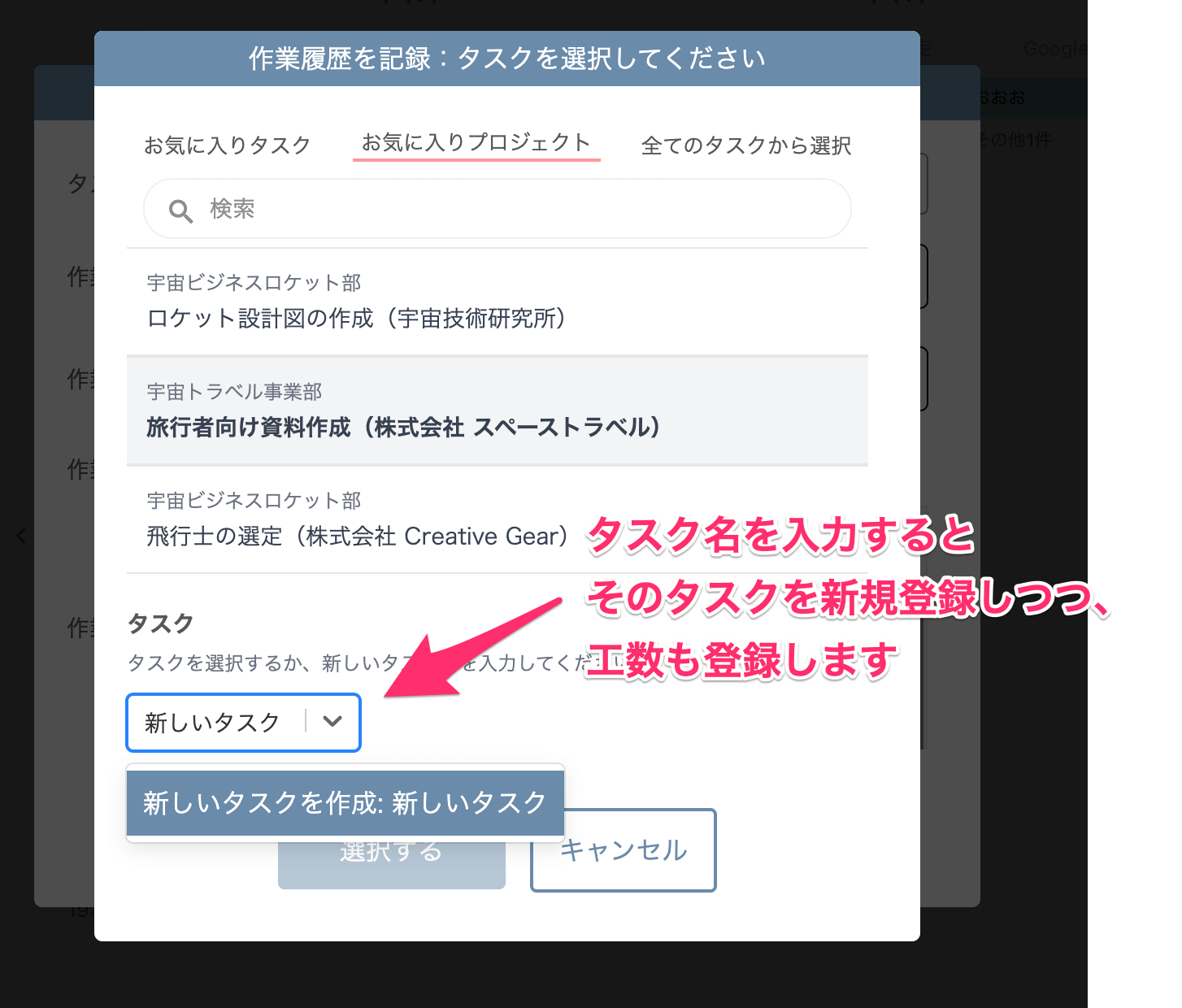
作業履歴・作業予定を登録する際に、 タスクの選択時に、新しいタスク名を入力していただきますと、 タスクも合わせて作成されるようになります。
こちらの機能を以前のバージョンでご利用いただいていたユーザー様には、 一時的に機能が使えない状態となってしまったこと、深くお詫び申し上げます。
使い勝手について、何かお気づきの点等ございましたらば、 下記のフォームより、お問い合わせいただけますと幸いです。
よろしくお願いいたします。
・機能追加・改善のご要望
https://form.timedesigner.com/feature-request/
・不具合の報告.